

* 本站资源来源于互联网,若有侵权请联系我们处理;软件使用中产生的任何问题,均与本站无关,请谨慎判断后下载.
评分:
亿连驾驶助手最新版本是一款实用的手机汽车互联工具,能让用户通过该软件便捷地将手机屏幕投射至汽车车机系统,达成流畅的车机互联体验,小屏轻松转为大屏,投屏联动操作更加简便。此版本还配备了全新的在线实时车机导航功能,用户可借助软件实现简易的车机导航,最新的高德地图车机导航系统,多维度助力用户动态规划最优路线。
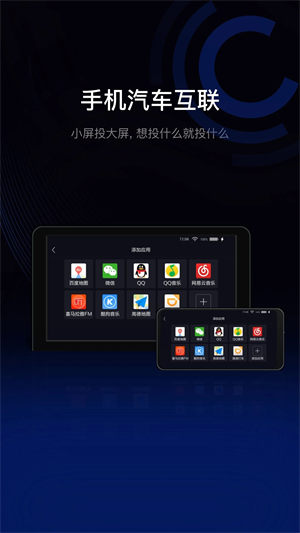
亿连驾驶助手最新版本,不仅具备车机导航功能,用户还能在此体验最为智能的车机语音服务。这款更懂你的语音助手,能让你的指令转化为车机互联的新交互方式,从手动操作升级为语音控制,只需动口就能完成汽车相关操作。
【手机秒变车载对讲机】
多人对讲,边看位置边聊天;
共同目的地导航,结伴出行不掉队;
【全国实时路况】
智能避堵,省心出行;
深度定制高德地图,路况实时更新;
导航中,及时重新规划路线,真正躲避拥堵;
【你的随身私人助理】
语音操控,准确便捷;
定制唤醒语,个性召唤智能语音秘书;
与科大讯飞战略合作,定制驾驶专属语义库;
全程支持语音交互,即便在驾驶过程中语音识别也依旧稳定可靠,让驾驶不再手忙脚乱。
【音频资源整合】
同步QQ音乐,随时随地,听我想听;
自动获取本地音乐,你喜欢的在这里都能找到;
海量资源,与喜马拉雅FM等深度合作;
数据连接
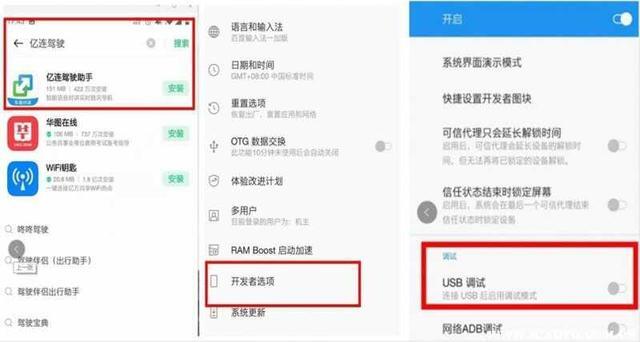
进入手机的设置界面,找到“开发者”相关选项,然后开启其中的“USB调试”功能。
启动手机亿连驾驶助手,但不要连接手机;
用数据线把手机和车机连接起来,手机开启USB调试功能后,就能完成手机互联操作了。
WI-FI连接
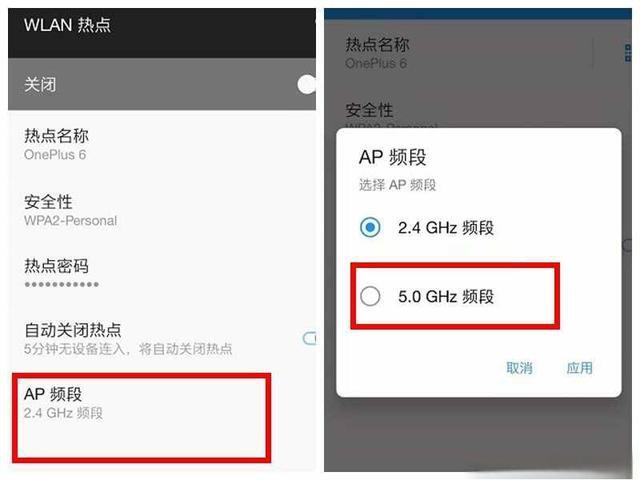
进入手机设置,或者下拉通知栏,打开手机热点;
打开中控屏上的WI-FI,继而连接手机上的热点;
连接成功后,稍等片刻,系统就会完成互联;
使用WI-FI连接时,在手机热点设置里找到“AP频段”选项,把它调整为5GHz频段,就能让连接更稳定。
无感连接
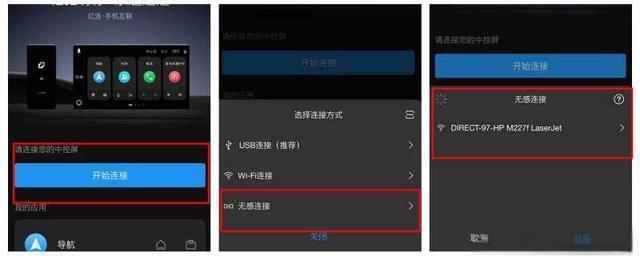
分别打开手机和中控屏上的WI-FI;
在亿连驾驶助手中找到“开始连接”按钮并点击,接着选择“无感连接”选项;
此时系统会自动搜索周边的设备,在搜索列表里找到对应的汽车设备并选中,就能完成互联了,汽车的设备标识可在中控屏上查看。
请记得开启定位、麦克风、电话、通讯录和存储这些权限,只有开启后,亿连驾驶助手的应用服务才能正常使用。
这里有6个应用卡片,分别是导航、对讲、电话、喜马拉雅、QQ音乐和本地音乐。
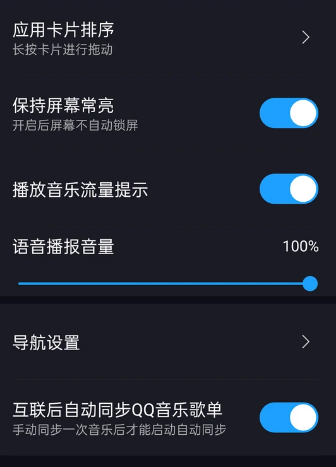
设置方面建议开启屏幕常亮功能,这样能更方便操作手机;同时把语音播报音量调大,并开启互联后自动同步QQ音乐歌单的选项。导航设置可根据需求选择路线偏好、开启小客车避开限行功能,还能设置地图模式和语音播报相关选项。
可以选择提前好离线地图
推荐使用USB连接或WLAN直连方式
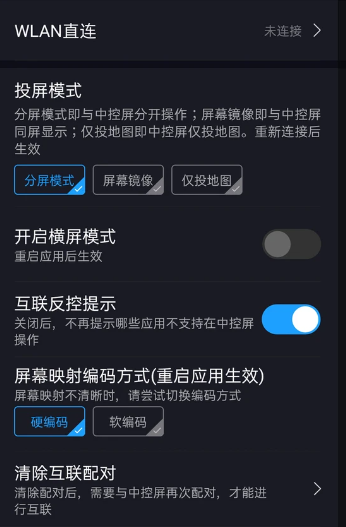
亿连车载汽车互联:
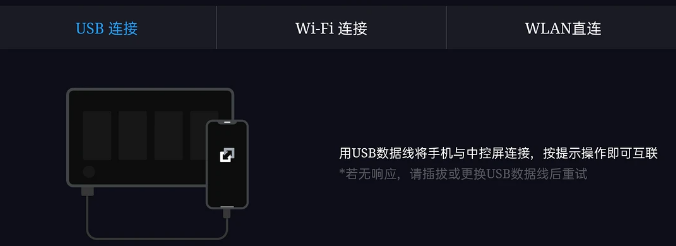
亿连驾驶助手连接汽车中控屏的方式有三种,分别是USB连接、Wi-Fi连接和WLAN直连,而USB连接这一方式需要先开启手机的USB调试功能。
汽车互联包含三种投屏模式:分屏模式指手机和中控屏可各自独立操作;屏幕镜像模式下,手机与中控屏的显示内容完全同步;仅投地图模式则是中控屏只显示地图界面。若中控屏上的投屏映射效果不够清晰,建议切换为软编码方式,系统默认采用的是依赖手机硬件性能的硬编码。
目前不太建议使用Android 10版本的安卓手机,因为这可能会导致无法反控汽车的中控屏幕。
若手机投屏到汽车中控屏幕时画面不够清晰,不妨尝试切换为软编码模式来解决。
需要在中控屏亿连设置中开启系统投屏模式开关
总结
要是汽车的中控屏系统不支持百度CarLife+或者苹果CarPlay,又不想额外花钱,还有别的办法吗?当然有,这款亿连驾驶助手App就是不错的替代选择。几乎绝大多数Android系统的手机都能使用(更建议用Android 10版本以下的手机),而且现在近四年生产的大部分汽车,中控屏基本都搭载了Android系统,用起来就更没问题了。
亿连手机互联出现无声音的情况,可能是导航系统内的音量未调高,或者静音设置处于开启状态,也可能是FM发射功能界面中FM调频发射功能被打开所致。导航借助GPS全球定位系统并结合电子地图运行,能够便捷且精准地为驾驶者指引前往目的地的最短或最快路线,是驾驶员得力的辅助工具。
解决办法:这是因为导航系统内的音量设置未调大,或静音设置处于开启状态,且FM发射功能界面中的FM调频发射功能被打开了。
打开亿连驾驶助手应用程序,确认手机和车辆之间的连接处于正常状态。
在主界面下方,找到“设置”选项,点击进入。
在设置页面里,找到“显示模式”这个选项,点击进入该选项。
在显示模式页面,你能看到普通模式、节能模式、运动模式等多种可供选择的显示模式。
挑选你钟爱的显示模式,软件便会自动切换并刷新界面。
便捷生活
2025-12-21 12:12:35




 画质mxpro正版
 热拉
热拉
 画质mxpro老版
 手机降温精灵
 CPU-Z
CPU-Z
 拾伍课堂
拾伍课堂









 下一站江湖2里李三问在什么地方
 海狮与海豹之间最主要的差异体现在哪些方面呢?
 星露谷物语中玛鲁的好感度相关事件都包含哪些内容
 下一站江湖2大雪山晋升攻略
 王者荣耀世界里的燃山回响这个玩法是否有趣
 空洞骑士丝之歌里武器要去哪里升级
 火影忍者手游里新希的技能要怎么了解呢
 燕云十六声七级家业的通关攻略
 地牢战争3第十一关通关指南
 下一站江湖2流风回雪剑的获取方式是什么