

* 本站资源来源于互联网,若有侵权请联系我们处理;软件使用中产生的任何问题,均与本站无关,请谨慎判断后下载.
评分:
享像派是一款功能多样的在线相册制作工具,为企业提供影像内容创作、管理、传播与营销的一站式服务,助力影像内容创作迈入智能阶段。平台汇聚了全国超三十万的创意工作者,能为用户带来丰富的创意灵感,让朋友圈照片更具质感与格调。此外,享像派云摄影直播平台主打免费照片直播服务,用户无需额外购置设备,即可将相机直接连接云相册,实现照片实时直播与即时交付,提升作品的曝光度与影响力,促使客户主动分享推荐,进而帮助用户获取更多业务订单。
【即拍即传】
便捷连接手机和相机,有线/无线/FTP自由选择
【个性化制作】
云相册支持自由拖拽组件,提供丰富的模板与风格选项,轻松完成分享页面设计
【多端访问】
随时随地编辑管理相册
【即时分享】
分享云相册,观众实时浏览/分享/照片内容
【在线互动】
即时互动,观众参与其中
【影像工作】
从拍摄、上传、修图到分享的全流程高效体验,助力降本增效
【作品发布】
享像广场相册分享,扩大曝光,提升影响力
【团队管理】
摄影师团队管理,便捷的服务套餐配置
【整合营销】
平台影响力延伸,助力摄影师业务增长
以佳能 Canon相机为例
1、安卓手机数据线连接方式
照片直播数据线连接是较为简便的连接方式之一,借助该数据线把手机与相机相连,能让相机拍摄的照片直接传输至享像派云端,从而达成照片的稳定传输。
第一步:连接前准备
手机设置步骤如下
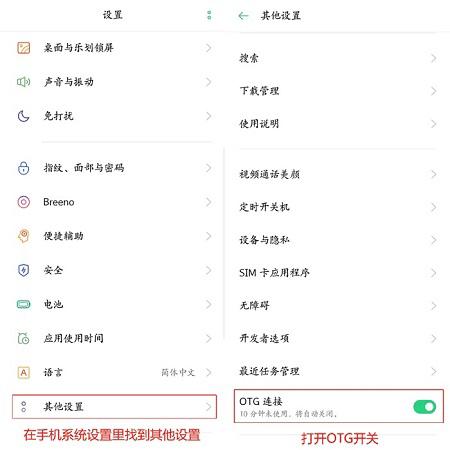
OPPO、VIVO、一加这几个品牌的手机,得在设置里开启OTG连接功能才行;像华为、小米、三星这类其他品牌的手机,则不需要手动打开该功能。
开启步骤:进入手机系统设置,找到“其他设置”选项,然后打开OTG开关即可。
相机设置步骤
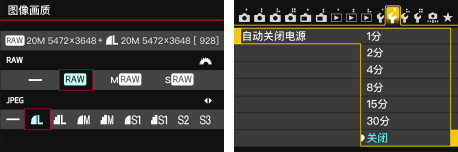
①请关闭相机的WIFI功能。如果不关闭该功能,后续将不会弹出允许连接的提示窗口。
②把相机电源调整到最长续航模式,确保相机屏幕持续亮起。拍摄的照片格式设定为JPG格式。
佳能5D4需关闭“通信设置”里“FTP传输设置”中的“自动传输”功能。
第二步:手机连接相机
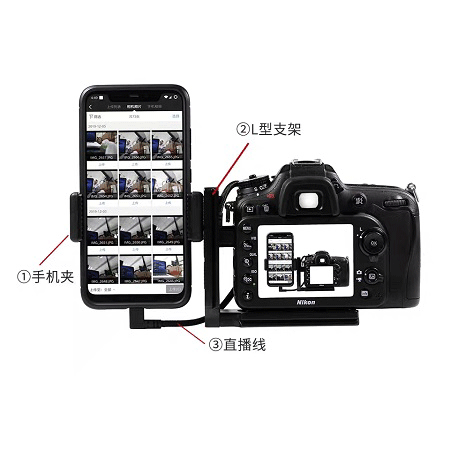
①将手机、数据线、相机依次插好。
数据线和支架的购买方式如下:一是在安卓设备的“我的——享像商城——数据线”页面复制购买链接进行购买;二是在某宝搜索“照片直播数据线”,并依据相机型号和手机型号选购。
②打开需要上传照片的相册,此时相机和相册都会弹出允许访问相机的提示,点击“确定”。
*如果误点了“取消”,请拔掉数据线,重新插入
第三步:拍照上传
等弹出已成功连接相机的提示,就可以即拍即传啦~
若您的相机无法实现即拍即传,可在享像派的“上传”界面切换上传模式。此外,您也能够创建子相册,并对照片的上传质量进行选择。
注意!若相机连接过程中出现异常状况(例如相机无响应、拍摄的图片始终无法缓存到相机内部),您可以进入相机设置界面,选择“清除全部相机设置”选项,随后重新尝试连接相机。
2、安卓手机无线连接--相机做热点
前提条件:相机配备WIFI功能,安卓手机通过连接相机的WiFi来完成照片的无线传输。
建议:使用佳能R系列相机连接手机热点时,需注意将手机热点名称设置为英文并设置密码,否则相机可能无法搜索到该热点。
第一步:连接前准备
手机设置步骤如下
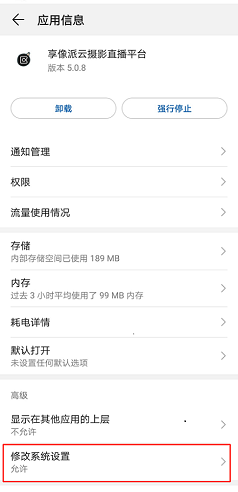
1、打开“允许修改系统设置”
操作步骤如下:进入手机的系统设置界面,找到“应用管理”选项,在应用列表中定位到“享像派”,点击进入后选择“权限管理”,接着找到“修改系统设置”这一项,将其权限状态调整为“允许”即可。
要是按照上面的步骤没找到【允许修改系统设置】,建议您根据自己的手机型号去百度搜索一下。2、开启“始终保持数据连接”
操作步骤如下:进入手机的系统设置界面,依次点击“系统”“关于手机”,然后连续点击版本号,直到屏幕上显示“您正处于开发者模式”的提示;之后返回设置主界面,找到“开发人员选项”,进入后选择“网络”分类,最后开启“始终开启移动数据”功能即可。
不同手机型号的操作界面文字可能存在差异,若您依照上述步骤未能找到“始终打开数据连接”选项,建议您根据自身手机型号通过百度搜索获取具体操作方法。
可参考以下图片与视频
相机设置步骤如下
1、先确认相机是否带有WIFI功能。接着把相机电源调整到最长续航模式,确保相机屏幕持续常亮。最后将照片存储格式设置为JPG格式。
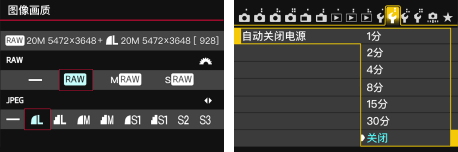
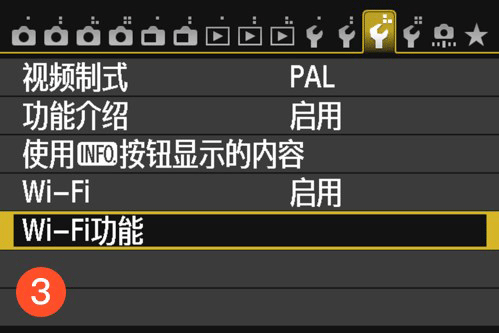
2、进入【设置】界面,找到并开启【Wi-Fi】选项。开启后,点击【Wi-Fi功能】,即可进入Wi-Fi功能页面。
*首次选择Wi-Fi功能需注册昵称
3、进入WiFi功能页面后,选择连接至智能手机的“相机接入点模式”下的“轻松连接”选项,此时相机界面会显示出相机的SSID和密码。
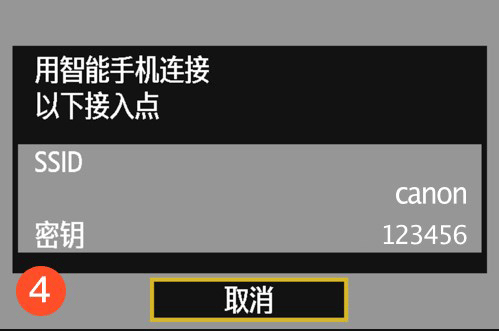
要是没看到相机的SSID和密码,就重新按一下菜单键退出,然后依次回到:连接至智能手机--确认/更改设置--更改设置--相机接入点模式--轻松连接
第二步:手机连接相机WiFi
打开手机,进入设置界面,找到无线网络选项,从中搜索到相机对应的WIFI名称后,输入密码完成连接。
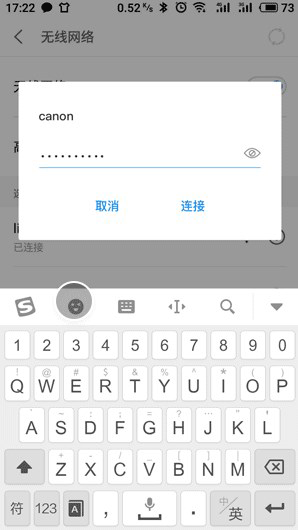
打开需上传照片的相册,此时会弹出允许访问相机的提示,点击“确定”。相机也会弹出对应提示,确认即可。
第三步:拍照上传
随便拍一张照片,要是上传列表里能看到刚拍的那张,就说明连接成功啦~
3、安卓手机无线连接--手机作热点
前提条件:相机具备连接其他WIFI的功能,且用户可开启手机热点,通过让相机接入该手机热点,即可达成照片的无线传输。
第一步:连接前准备
把相机电源调整到最长续航模式,确保相机屏幕持续亮起。拍摄的照片格式设定为JPG格式。
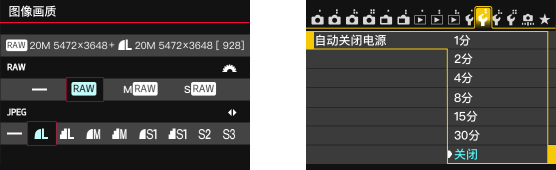
第二步:相机连接手机热点
1、找到相机的WIFI功能
在设置界面里找到并开启Wi-Fi功能。开启之后,点击Wi-Fi选项,进入Wi-Fi的功能页面。
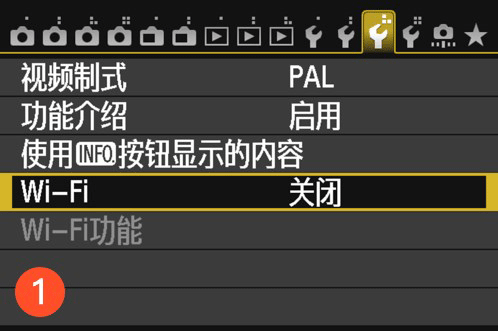
*首次选择Wi-Fi功能需注册昵称
2、寻找手机的热点名称
开启手机热点功能。相机操作步骤为:选择<手机图标>(连接至智能手机)> [基础结构模式] > [搜索网络]
在无线网络列表里找到您手机的热点并选择,要是没找到的话,不妨点击 [重新搜索] 试试看。
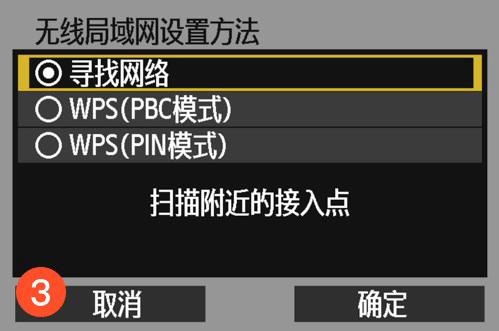
3、连接手机热点
请选择 [输入8至63个ASCII字符] 这一选项,输入您手机热点的密码后点击确定。接着选择 [自动设置] 选项并点击确定,等待相机显示出您手机的热点名称即可。
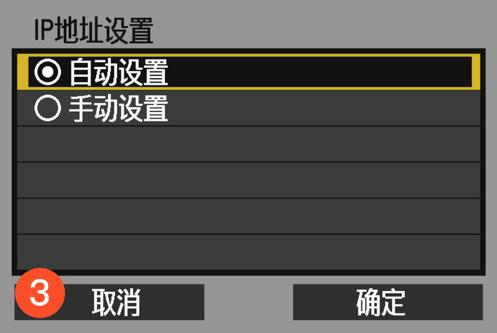
4、授权享像派
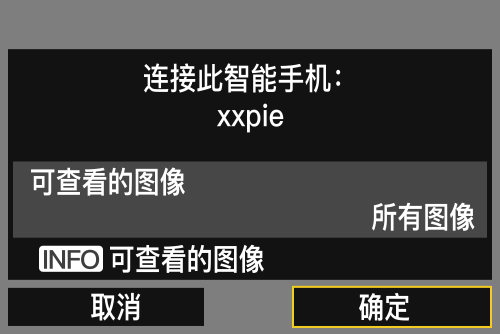
打开享像派后,相机屏幕会显示“连接此智能手机”的提示,此时选择【确定】按钮。与此同时,手机端也会弹出对应的确认窗口,点击确定完成操作即可。
第三步:拍照上传
进入相册后,若在上传页面能看到相机里的照片,就说明连接成功了。现在可以拍照上传咯~
v9.8.0版本
1. AI 修图模块重磅升级
2. 松下相机适配
3. 享像币现在能购买修图包了
4. 其他 bug 修复
购物商城
2026-01-31 22:49:21




 画质mxpro正版
 热拉
热拉
 画质mxpro老版
 手机降温精灵
 CPU-Z
CPU-Z
 拾伍课堂
拾伍课堂









 下一站江湖2里李三问在什么地方
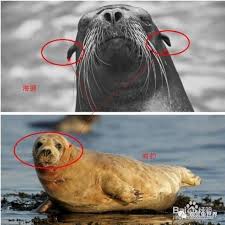 海狮与海豹之间最主要的差异体现在哪些方面呢?
 星露谷物语中玛鲁的好感度相关事件都包含哪些内容
 下一站江湖2大雪山晋升攻略
 王者荣耀世界里的燃山回响这个玩法是否有趣
 空洞骑士丝之歌里武器要去哪里升级
 火影忍者手游里新希的技能要怎么了解呢
 燕云十六声七级家业的通关攻略
 地牢战争3第十一关通关指南
 下一站江湖2流风回雪剑的获取方式是什么