

* 本站资源来源于互联网,若有侵权请联系我们处理;软件使用中产生的任何问题,均与本站无关,请谨慎判断后下载.
评分:
希沃白板5最新版是广州视睿电子科技有限公司开发的在线学习软件,它是专门为课堂教学打造的互动课件工具。和传统的死板教学不同,这款软件会借助投影仪、电脑等多种设备开展教学,你可以通过这些工具将课件投影出来,让教学变得轻松不少。它的操作十分简单,功能也非常丰富,能让教学和授课方式更加灵活、轻松!
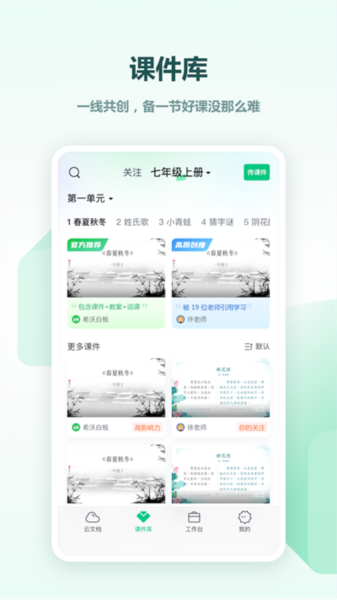
同步桌面
将大屏实时投影到手机及Pad,进行无线操控。
拍照上传
随时随地拍摄学生作品,一键向全班分享。
账号体系
支持希沃账号登录
主控模式
发送端的请求需通过接收端允许后才能进行。
课件演示
远程控制PPT,轻松调用激光笔及聚光灯。
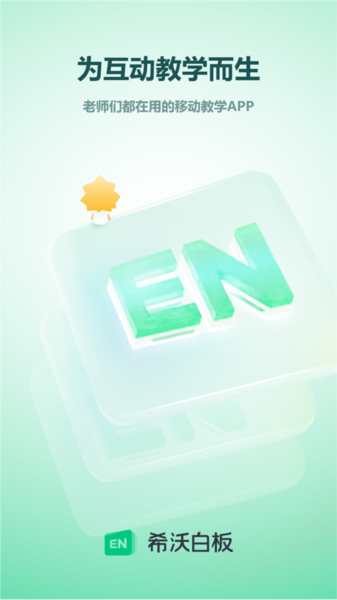
在这个平台上启动希沃白板应用程序,可通过微信账号或手机号码完成登录操作,若尚未注册账号,也能使用这两种方式进行新用户注册。
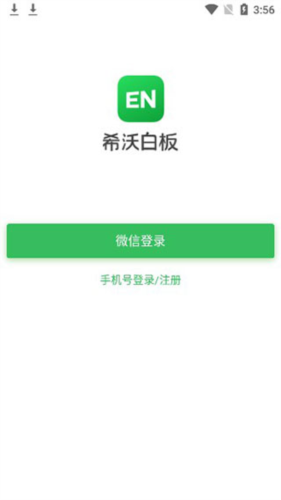
登录之后,需要完善基本信息,如图所示:
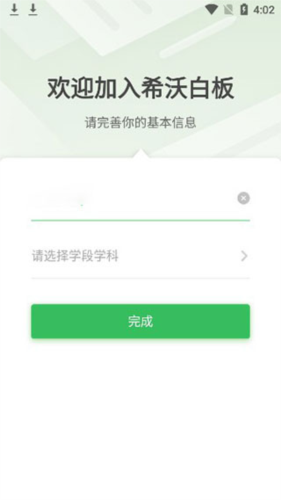
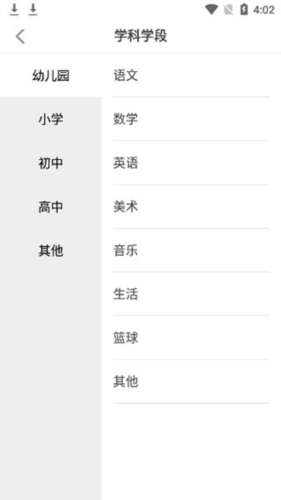
并且选择好学科学段;
打开希沃白板的主页面后,能看到软件的介绍信息以及对应学科的优质教学案例。

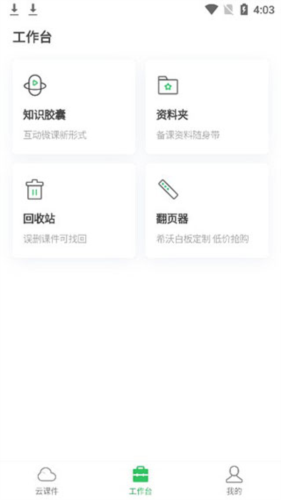
在工作台界面,用户可以使用知识胶囊、资料夹和翻页器这些功能;
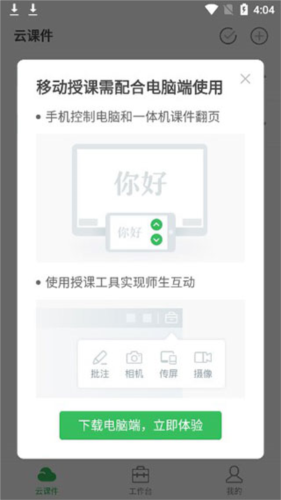
若想进行授课,需配合电脑端一起使用。
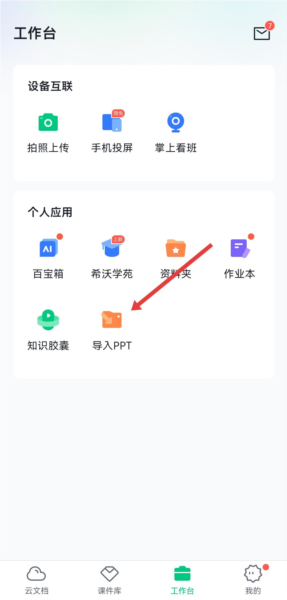
打开希沃白板,进入工作台页面,然后在个人应用区域找到并点击导入PPT选项。
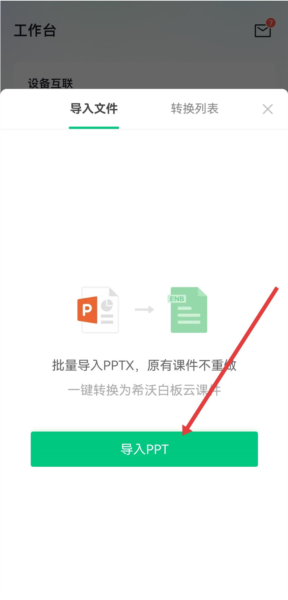
接下来在导入文件的界面,我需要点击那个绿色的“导入PPT”按钮。
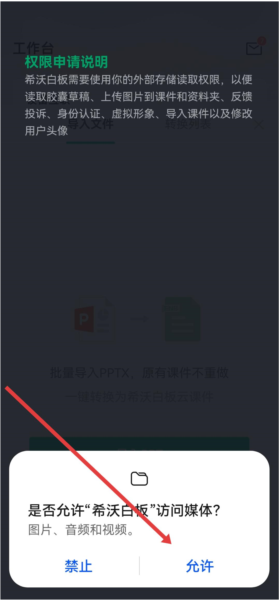
当希沃白板弹出请求媒体访问权限的提示时,点击“允许”即可。
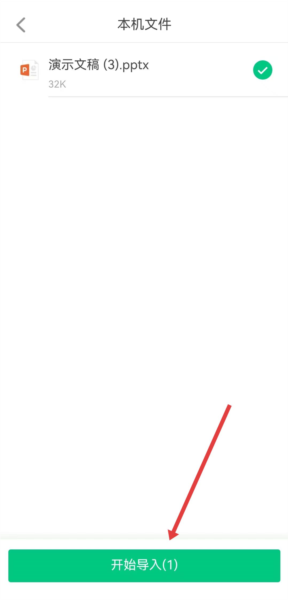
在本地文件界面找到需要导入的演示文稿,点击导入开始按钮,即可完成演示文稿的导入操作。
导出为图片:
在希沃白板中打开你的课件。
逐页将课件内容导出为图片(PNG或JPG格式)。
打开PowerPoint软件创建一个全新的演示文稿,接着把准备好的图片依次添加到各自对应的幻灯片页面里。
使用希沃白板自带的导出功能:
打开希沃白板,选择你想要转换的课件。
在菜单栏中找到“导出”或“另存为”选项。
选择导出为PPT格式(如果该功能可用)。
使用第三方转换工具:
想把希沃白板文件转成PPT格式的话,可以在网络上查找相关的转换工具,这类工具可能会以“希沃白板转PPT工具”或者类似“HiclasstoPPTConverter”这样的名称出现。
并安装这些工具。
按照工具的指示,选择希沃白板课件文件,进行转换。
手动复制内容:
打开希沃白板和PowerPoint应用程序。
在希沃白板里打开课件,接着一页一页地复制其中的内容,包括文字、图片等各类元素。
在演示文稿软件里创建新的演示页面,接着把已复制的素材放到对应的演示页面当中。
打开希沃白板软件的操作步骤如下:第一步,教师需在自己使用的电脑或者智能平板设备上,启动希沃白板这款软件。
启动监控功能:
找到操作系统中的希沃白板设置。
在系统设置里,查找学生监控类的功能,像是“学生早读监督功能”或者其他相近的监控选项。
连接摄像头:
确保教室中已安装并连接了希沃白板支持的摄像头。
在希沃白板软件中,找到并打开摄像头功能。
启动实时监控:
点击“视频展台”或其他类似选项,即可打开摄像头切换界面。
选择并切换到用于监控的摄像头。
如果有需要,你可以用手机连接希沃白板,借助手机端来实时查看教室里的情况。
调整监控设置:
依据实际需求对摄像头的角度与焦距进行调整,保证监控范围能够覆盖整个教室或者指定的区域。
我们能够借助软件界面来对监控的分辨率与帧率进行调整,从而获取到更为清晰的图像。
查看监控画面:
在计算机或智能平板设备上,借助希沃白板应用程序查看实时监控影像。
如果通过手机连接,可以在手机上实时查看监控内容。
记录和保存监控数据:
根据实际需求,可对监控视频进行记录与保存,方便后续查看或分析。
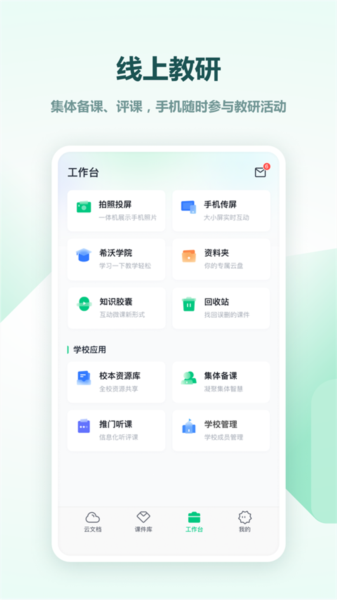
为什么要注册账号?
系统会依据用户所在的学习阶段与具体学科进行智能适配,为其推送契合该学科的实用工具及相关学习资源,并构建出专属的个性化操作界面。
用户可获得免费云空间用于上传/存储/获取课件。
希沃白板5的账号能不能同时在多个设备上登录?
可以。同个账号支持多个老师使用。
能否在无网状态下使用?
智能平板端用户可在无网状态下使用希沃白板5;
个人PC端用户首次使用希沃白板5时,需连接网络并完成帐号的注册与登录操作。
登录后即可在无网状态下使用希沃白板5。
可以导入ppt么?
用户能够借助特定路径将PPT以图片形式导入,具体操作是进入“云课件”板块,依次选择“新建课件”选项,再通过“以背景导入PPT”的功能来完成这一操作。
希沃白板5激活与未激活有何不同?
在尚未完成激活操作的希沃白板里,进行授课时,界面顶部会显示该软件处于未激活状态的提示信息。不过,这并不会对各项功能的正常使用造成任何影响,所有功能都能和已激活版本一样顺畅运行。
v2.1.49.10:
修复若干BUG,提升稳定性
办公学习
2026-02-07 16:12:24




 画质mxpro正版
 热拉
热拉
 画质mxpro老版
 手机降温精灵
 CPU-Z
CPU-Z
 拾伍课堂
拾伍课堂









 下一站江湖2里李三问在什么地方
 海狮与海豹之间最主要的差异体现在哪些方面呢?
 星露谷物语中玛鲁的好感度相关事件都包含哪些内容
 下一站江湖2大雪山晋升攻略
 王者荣耀世界里的燃山回响这个玩法是否有趣
 空洞骑士丝之歌里武器要去哪里升级
 火影忍者手游里新希的技能要怎么了解呢
 燕云十六声七级家业的通关攻略
 地牢战争3第十一关通关指南
 下一站江湖2流风回雪剑的获取方式是什么