

* 本站资源来源于互联网,若有侵权请联系我们处理;软件使用中产生的任何问题,均与本站无关,请谨慎判断后下载.
评分:
傲软投屏是一款简单好用的手机投屏工具,不仅界面清爽美观,操作也十分便捷。只需让手机与接收设备连接同一WiFi,就能快速投屏各大平台的剧集内容,同时支持本地照片、视频和文档的投射,画质清晰且稳定。此外,它还具备网课投屏、游戏投屏等功能,你可以自定义游戏键位,轻松展现高超的操作技巧,有需要的朋友不妨来试试傲软投屏吧。
办公会议投屏
这是一款线上远程办公的得力助手!它能一键投屏各类文档,还支持钉钉、腾讯会议、飞书文档等主流会议软件。只需一部手机,就能轻松变身PPT遥控器,让你对会议进度了如指掌!
网课投屏
可以把高途课堂、腾讯课堂、有道精品课、作业帮这些主流网课平台投屏到电视或电脑上,借助录屏和截屏功能来标注网课里的重点内容,这样能让在线学习既护眼又高效!
手机游戏投屏
使用傲软投屏的电脑反控安卓手机功能,就能用键鼠畅玩暗区突围、英雄联盟、原神、和平精英、王者荣耀等热门游戏,还能自定义游戏键位,轻松秀出精彩操作!
健身视频/直播投屏
可以把刘畊宏、帕梅拉这类健身直播,还有小红书、Keep、B站、抖音、快手这些平台上的健身视频和直播,一键投屏到电视或电脑上,用大屏跟着练习,动作细节能看得更清楚,运动效果也会更明显!
一、使用USB连接
1、在安卓手机中开启USB调试模式。
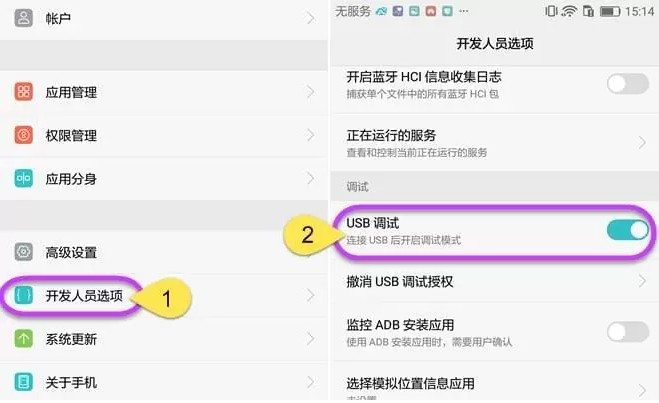
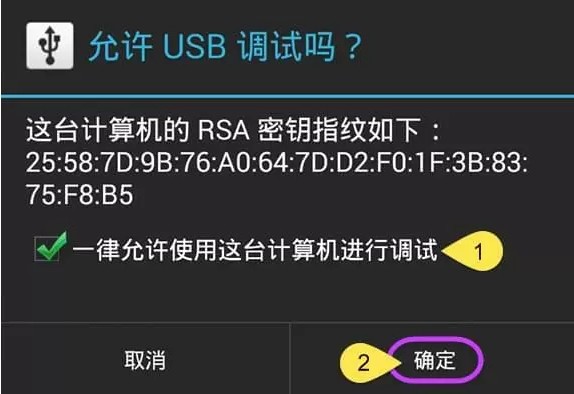
2、用USB数据线把安卓手机和电脑连接起来,如果弹出询问是否允许调试模式的窗口,选择“一律允许这台计算机进行调试”,然后点击“确定”。稍等几秒,通常就能安装成功,不过部分品牌的手机可能需要手动操作安装。
3、打开傲软投屏,待弹出窗口后,点击“立即开始”,安卓设备的屏幕画面便会投射到电脑上。
二、使用WiFi连接
1、分别在安卓手机和电脑上,打开傲软投屏软件。
2、打开傲软投屏App后,点击界面中间的【投屏】按钮,接着在待投屏设备列表里选择名称格式为Apowersoft[设备名称]的设备。
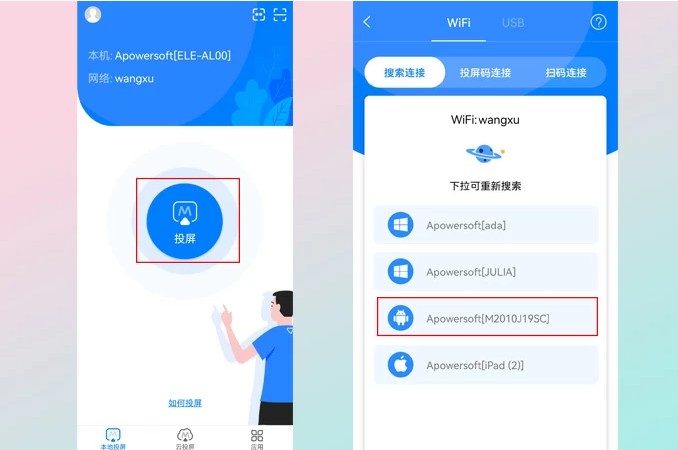
3、待弹出相应界面后,点击【手机投电脑】选项,即可将手机屏幕画面投屏至电脑。
三、扫码连接
iPhone/安卓手机投屏到电脑,也能采用扫码连接的方式哦~
1、将手机和电脑连接在同一个WiFi网络。
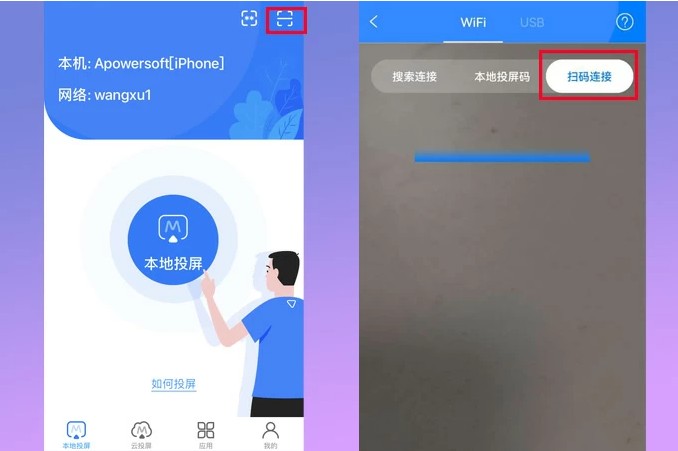
2、在电脑端启动傲软投屏应用,选择无线WiFi投屏功能,此时能看到【本地投屏扫码连接】区域下方显示的二维码。
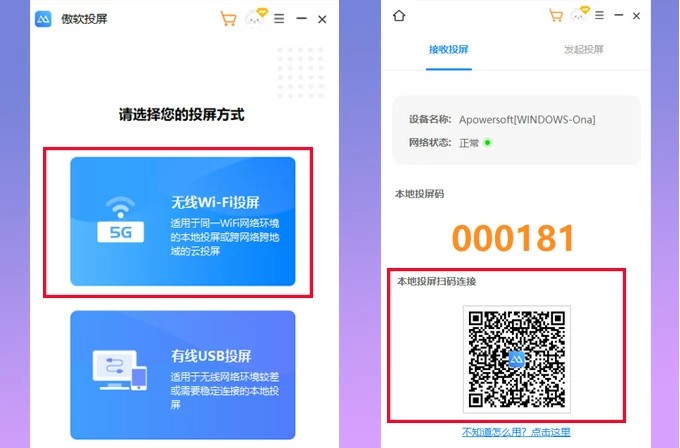
3、在安卓手机或iPhone上打开傲软投屏,点击右上角的[-]按钮,扫描电脑端【本地投屏扫码连接】的二维码,这样你的手机就能成功投屏到电脑上了。
1、畅享大屏体验
借助它能够把视频、照片以及手机里播放的其他媒体画面,投射到电脑上,尽情享受大屏带来的视觉体验!
2、电脑操控安卓手机
支持用户通过电脑操控安卓手机:您可以在电脑端借助鼠标与键盘,完成微信、QQ或短信内容的输入操作。安卓游戏玩家无需获取root权限,也不需要安装安卓模拟器,就能直接在电脑上畅玩游戏啦!
3、全新录屏体验
傲软投屏还有一个特色功能,那就是可以截取和录制手机屏幕画面。和其他同类产品相比,它的连接方式更简单,画质更清晰,使用体验也更流畅。
傲软投屏是一款简单易用的手机投屏工具,不仅界面清爽美观,操作也十分便捷,还能支持本地照片、视频与文档的投射,画质清晰且稳定,用起来非常顺手。
v1.8.29
优化用户体验
媒体视频
2026-03-22 12:00:50




 画质mxpro正版
 热拉
热拉
 画质mxpro老版
 手机降温精灵
 CPU-Z
CPU-Z
 拾伍课堂
拾伍课堂









 下一站江湖2里李三问在什么地方
 海狮与海豹之间最主要的差异体现在哪些方面呢?
 星露谷物语中玛鲁的好感度相关事件都包含哪些内容
 下一站江湖2大雪山晋升攻略
 王者荣耀世界里的燃山回响这个玩法是否有趣
 空洞骑士丝之歌里武器要去哪里升级
 火影忍者手游里新希的技能要怎么了解呢
 燕云十六声七级家业的通关攻略
 地牢战争3第十一关通关指南
 下一站江湖2流风回雪剑的获取方式是什么