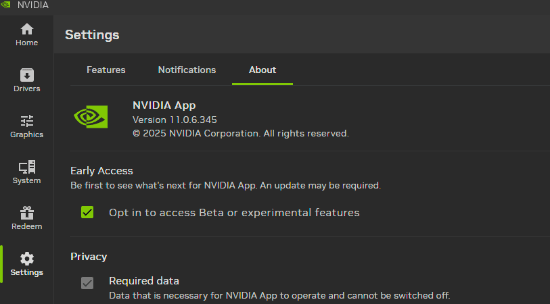
今日,英伟达官方发布消息称,全新的 NVIDIA App 更新版本将于1月13日正式推出。不过,若想即刻体验DLSS 4.5超分辨率功能,需先在“设置”>“关于”页面选择加入测试版计划,随后可通过NVIDIA App的“Drivers”(驱动程序)选项卡,或访问GeForce.cn网站下载并安装对应的驱动程序。
怎样利用 NVIDIA DLSS 4.5 超分辨率技术提升 400 多款游戏与应用的画面显示效果
若想进一步提升游戏库的画面质量,你可以针对单个游戏或全局开启DLSS 4.5超分辨率功能。
在 NVIDIA App 的“图形”选项卡中,你可以点击检测到的游戏列表里的对应游戏,或者点击屏幕顶部的“全局设置”。接着向下滚动找到三个 DLSS 优设相关设置,然后开启“模型预设”选项。

若想让每项DLSS技术都用上最新、最优秀的模型,只需点击“最新”(Latest),再点击“应用”(Apply)即可。
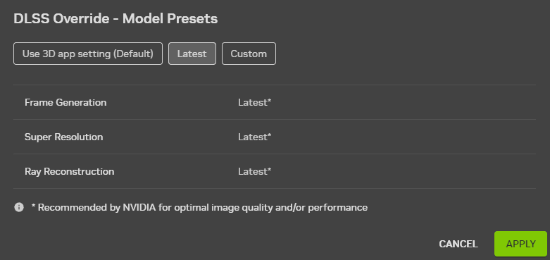
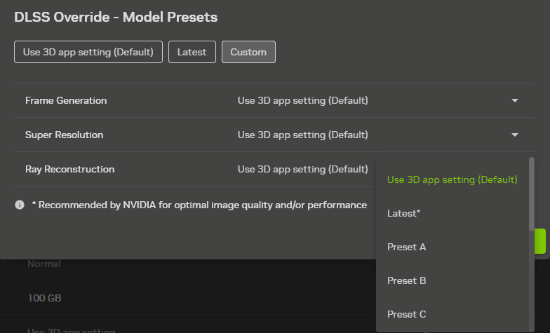
若需分别对各选项进行独立控制,可点击“自定义”(Custom)选项,随后展开每个功能对应的下拉菜单进行操作。当选择“最新”(Latest)后,每有新版本发布,系统便会自动将你升级至最新模型。本次更新新增了DLSS超分辨率的L和M两项预设,其中预设M被设定为“最新”(Latest)版本。
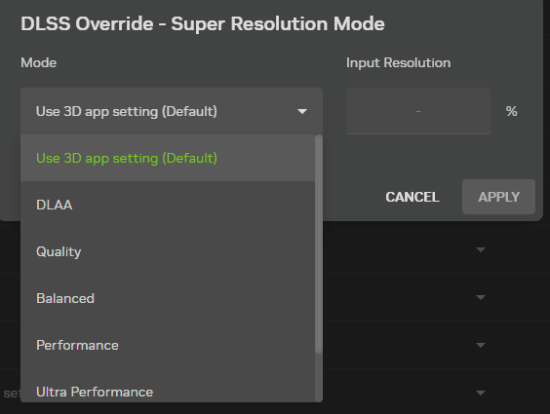
若想进一步优化你的DLSS使用体验,你可以全局统一设置或针对不同游戏单独调整DLSS超分辨率的模式;要是遇到部分游戏没有内置相关选项的情况,还能开启DLAA来最大程度地提升画面质量。具体操作很简单:打开“超分辨率模式”的DLSS优化设置界面,你可以直接选择任意预设模式或DLAA,也可以通过“自定义”(Custom)选项来设定符合自己需求的画质等级,最后点击“应用”(Apply)按钮就完成了。通过这样的方式,你就能精准把控画质表现与运行性能之间的平衡。
最后,若你是GeForce RTX 50系列显卡的用户,可在支持DLSS帧生成的游戏里,借助“帧生成模式”这一DLSS优化设置功能开启DLSS多帧生成,以此提升游戏性能。


点点跳跳手游免费版
类型:休闲益智
查看





 下一站江湖2里李三问在什么地方
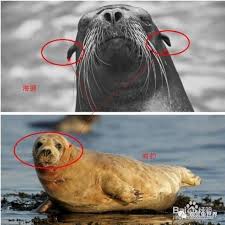 海狮与海豹之间最主要的差异体现在哪些方面呢?
 星露谷物语中玛鲁的好感度相关事件都包含哪些内容
 下一站江湖2大雪山晋升攻略
 王者荣耀世界里的燃山回响这个玩法是否有趣
 空洞骑士丝之歌里武器要去哪里升级
 火影忍者手游里新希的技能要怎么了解呢
 燕云十六声七级家业的通关攻略
 地牢战争3第十一关通关指南
 下一站江湖2流风回雪剑的获取方式是什么