在设计领域,借助PS进行字体设计创作艺术字,能够为作品增添别具一格的魅力。那么,怎样通过PS打造出令人眼前一亮的艺术字呢?
选择合适字体
启动PS软件,创建新文档后,选中“文字工具”。字体下拉列表里有丰富多样的字体可供选择。依据设计的主题方向,要是想制作复古风格的海报,像“宋体”这类传统字体是不错的选择;如果是偏向时尚潮流的设计,那么“黑体”这种简洁又现代的字体就十分适配。
字体变形
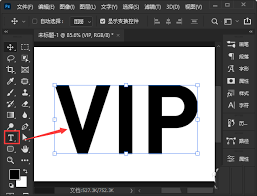
先选中需要调整的文字,接着在“文字”菜单里找到并点击“转换为形状”选项。完成这一步后,文字就会转化为可编辑的图形状态,这时使用“直接选择工具”去拖动图形上的锚点,就能随心所欲地改变文字的形状了。举个例子,原本圆形的字母“o”,通过调整锚点可以变成心形,让文字呈现出更别致的形态。
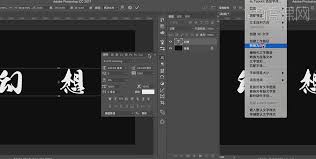
颜色与渐变填充
双击文字图层的缩略图,即可打开“图层样式”面板。首先在“填充颜色”选项里选定基础色调,接着为文字添加“渐变叠加”效果。之后可以通过调整渐变色彩的起始点、结束点与中间点的位置,再结合选择不同的渐变类型(如线性渐变、径向渐变等),就能让文字呈现出多样的色彩层次变化,例如从浅蓝过渡到深蓝的渐变效果,从而使文字更富有立体感。
添加特效
可以为文字添加“投影”效果,通过调整投影的角度、距离、大小等参数,让文字呈现出仿佛在光照下的立体观感。另外,还能为文字添加“外发光”或“内发光”特效,在外边缘或内部形成发光效果,以此营造出梦幻般的氛围。
纹理与质感
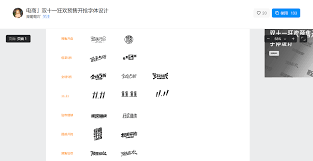
可以这样修改:打开“滤镜”菜单,找到“纹理”分类下的选项,像“颗粒”“纹理化”这类效果都可以尝试。通过添加纸张、石头等纹理,能让文字呈现出更丰富的质感。另外,也可以导入个人偏好的纹理图片,利用“叠加”等图层混合模式,把纹理和文字巧妙融合,从而创作出独特风格的艺术字。
按照上述步骤操作,你就能在PS里轻松制作出富有创意的艺术字,让你的设计作品更添亮点,赶紧动手尝试吧!

点点跳跳手游免费版
类型:休闲益智
查看



 下一站江湖2里李三问在什么地方
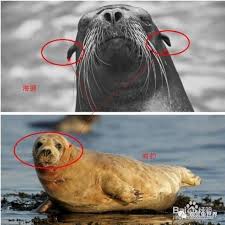 海狮与海豹之间最主要的差异体现在哪些方面呢?
 星露谷物语中玛鲁的好感度相关事件都包含哪些内容
 下一站江湖2大雪山晋升攻略
 王者荣耀世界里的燃山回响这个玩法是否有趣
 空洞骑士丝之歌里武器要去哪里升级
 火影忍者手游里新希的技能要怎么了解呢
 燕云十六声七级家业的通关攻略
 地牢战争3第十一关通关指南
 下一站江湖2流风回雪剑的获取方式是什么