
在沪学习app里,同步练习是助力学生巩固课堂所学、增强学习成效的关键资源。要是把这些同步练习打印出来,学生就能不受时间地点限制地开展复习与练习。接下来就为大家详细说明沪学习app打印同步练习的方法。
首先,打开沪学习app并登录个人账号。进入对应课程页面后,找到同步练习板块,这里会展示与教材各章节相匹配的多种练习题。
接下来,请选择您需要打印的同步练习内容。您可以逐页进行浏览,在确认内容准确无误后,点击页面右上角的“...”图标即可。
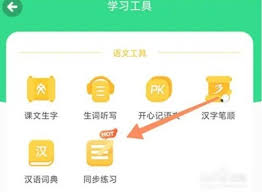
在弹出的菜单里,你能找到“打印”这一选项。点击“打印”之后,打印设置页面就会显示出来。
在打印设置界面中,你能够挑选打印机。要是连接的是无线打印机,直接选定对应的打印机名称就行;如果使用的是普通打印机,或许得先确认手机已经通过数据线和电脑连接,并且开启了打印机共享功能,之后在手机上选择电脑端共享的打印机。
之后,还可以根据自身需求调整并设定打印的份数。与此同时,也能对打印范围进行设置,例如选择全部打印,或者仅打印特定的某几页。

设置好打印机、打印份数及打印范围等参数后,点击“打印”按钮,手机便会把同步练习的内容发送至打印机完成打印。
另外,要是你想先对同步练习做些编辑再打印,像添加标注、整理错题这类操作,可以先把练习题存成PDF之类的格式到手机里。保存的方法一般在“...”菜单里会有“导出为PDF”这样的选项。保存好之后,再通过手机的文件管理功能找到这个PDF文件,用支持打印的第三方应用(比如WPS之类的)打开,然后进行打印设置和打印操作就可以了。
完成上述步骤后,就可以在沪学习app上顺利打印同步练习,助力学习更便捷高效。

点点跳跳手游免费版
类型:休闲益智
查看





 下一站江湖2里李三问在什么地方
 海狮与海豹之间最主要的差异体现在哪些方面呢?
 星露谷物语中玛鲁的好感度相关事件都包含哪些内容
 下一站江湖2大雪山晋升攻略
 王者荣耀世界里的燃山回响这个玩法是否有趣
 空洞骑士丝之歌里武器要去哪里升级
 火影忍者手游里新希的技能要怎么了解呢
 燕云十六声七级家业的通关攻略
 地牢战争3第十一关通关指南
 下一站江湖2流风回雪剑的获取方式是什么