
在当下数字化办公与远程协作愈发广泛的时代,一款易用的远程控制软件显得极为关键。TeamViewer正是这样一款广受推崇的工具,它可以让你便捷地连接全球各地的设备,达成高效顺畅的远程协助。那么,TeamViewer究竟要怎样下载安装呢?稍安勿躁,接下来就为你呈现超详细的教程。
一、前往官方网站
首先,启动你的浏览器,在地址栏输入teamviewer的官方网址:https://www.teamviewer.com/。这是获取正版软件的唯一正规渠道,能保障你的使用体验安全可信,还可以及时体验到软件更新带来的新功能。
二、选择下载版本

进入官方网站后,页面上会呈现不同版本的下载选项。通常情况下,若你是个人用户,主要用于远程协助亲友、解决电脑故障等场景,选择“个人版”就足够了。但如果是企业用户,“商业版”可能更契合需求,因为它具备更多针对企业环境的功能以及管理选项。你可以依据自身的实际情况,点击对应版本的“下载”按钮。
三、开始下载
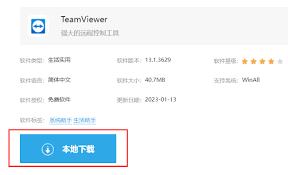
点击下载按钮后,系统会弹出下载提示窗口,你可以选择想要保存文件的位置,像桌面或者其他指定的文件夹都可以,这样后续查找起来会更方便。文件的下载速度和你的网络情况有关,稍微耐心等待一下,文件就能成功下载到本地了。
四、安装过程
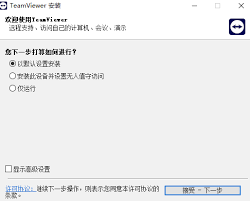
下载完成后,找到刚才保存的安装文件(一般是.exe后缀的程序),双击它会弹出安装向导界面。在向导里可以选择安装语言,通常有多种语言可选,选熟悉的语言能让安装更顺畅。接着按提示一步步操作:比如选择安装路径(建议用默认路径,防止后续出问题)、阅读并接受软件许可协议等。点击“下一步”后,安装程序会自动把teamviewer装到电脑上。安装可能需要点时间,这期间请耐心等,别做其他干扰操作。
五、完成安装
当进度条走到100%,就代表安装已经完成了!这时你可以选择马上启动TeamViewer,也可以等会儿再打开它。要是选了立即启动,软件会自动弹出登录界面,你就能开始感受它超实用的远程控制功能啦!
按照上述几个简单步骤,你就能轻松完成TeamViewer的下载与安装。不管是帮家人解决电脑上的问题,还是和同事开展高效的远程协作,它都可以成为你得力的帮手。赶紧去尝试一下,开启便捷的远程连接之旅吧!

点点跳跳手游免费版
类型:休闲益智
查看






 下一站江湖2里李三问在什么地方
 海狮与海豹之间最主要的差异体现在哪些方面呢?
 星露谷物语中玛鲁的好感度相关事件都包含哪些内容
 下一站江湖2大雪山晋升攻略
 王者荣耀世界里的燃山回响这个玩法是否有趣
 空洞骑士丝之歌里武器要去哪里升级
 火影忍者手游里新希的技能要怎么了解呢
 燕云十六声七级家业的通关攻略
 地牢战争3第十一关通关指南
 下一站江湖2流风回雪剑的获取方式是什么