
在进行操作之前,请准备一个容量在8G以上且32G以内的U盘。由于制作U盘的过程会对该U盘执行格式化操作,所以请务必提前将此U盘中的数据备份到其他U盘或移动硬盘上。
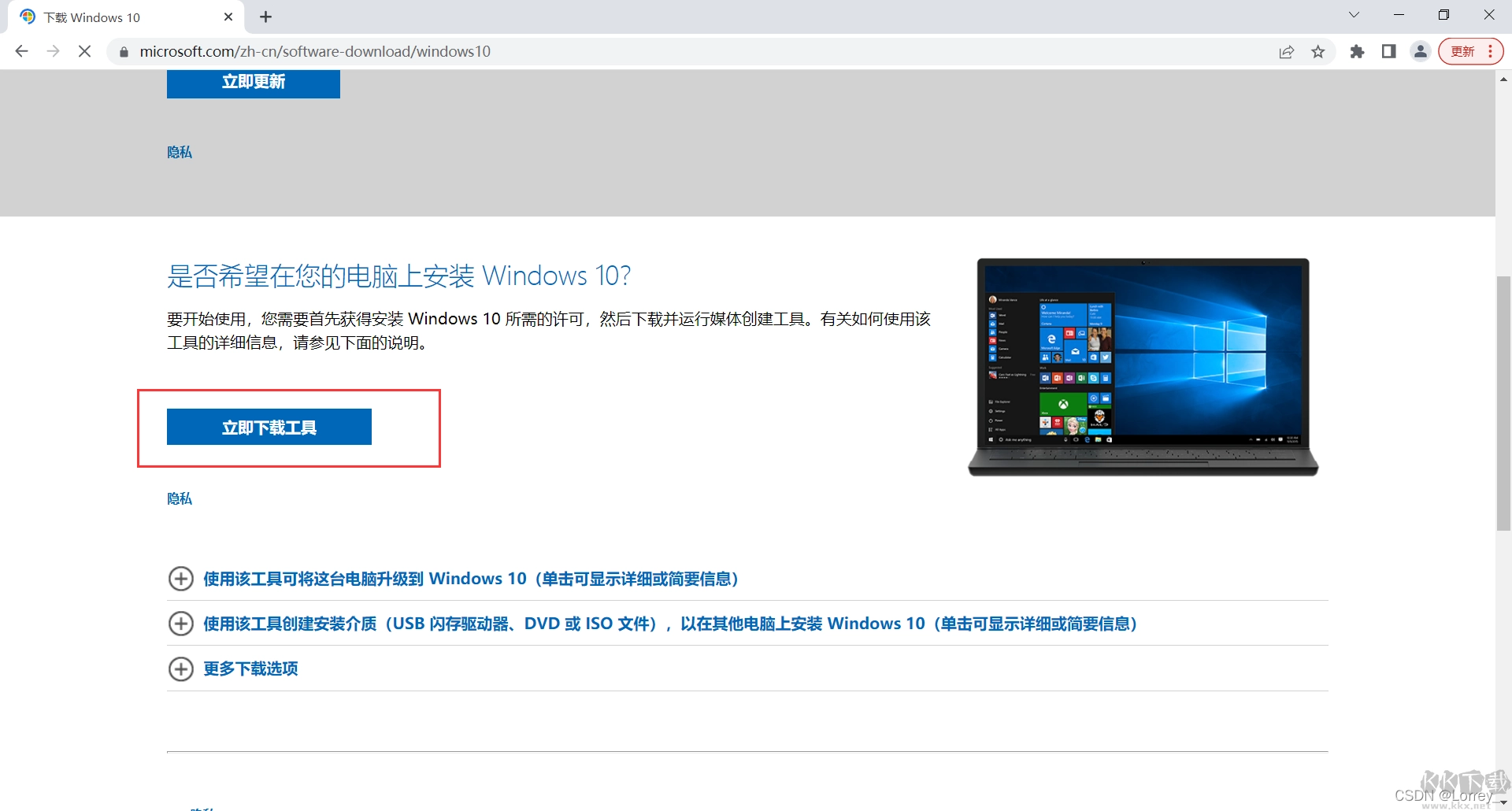
1. 打开微软用于下载Win10的网址
下载 Windows 10
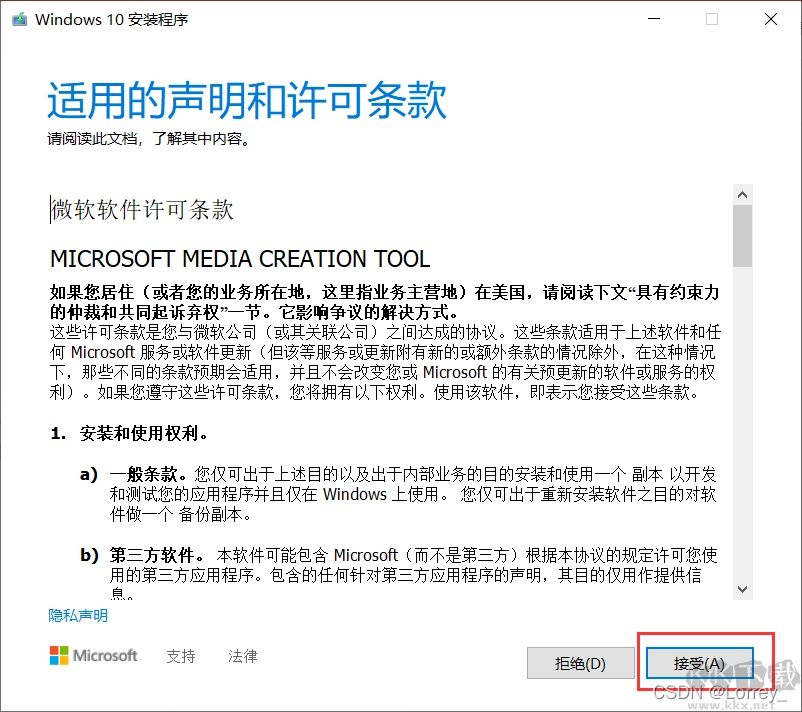
二、选择立即下载工具,下载完成后,请以管理员身份运行该工具。
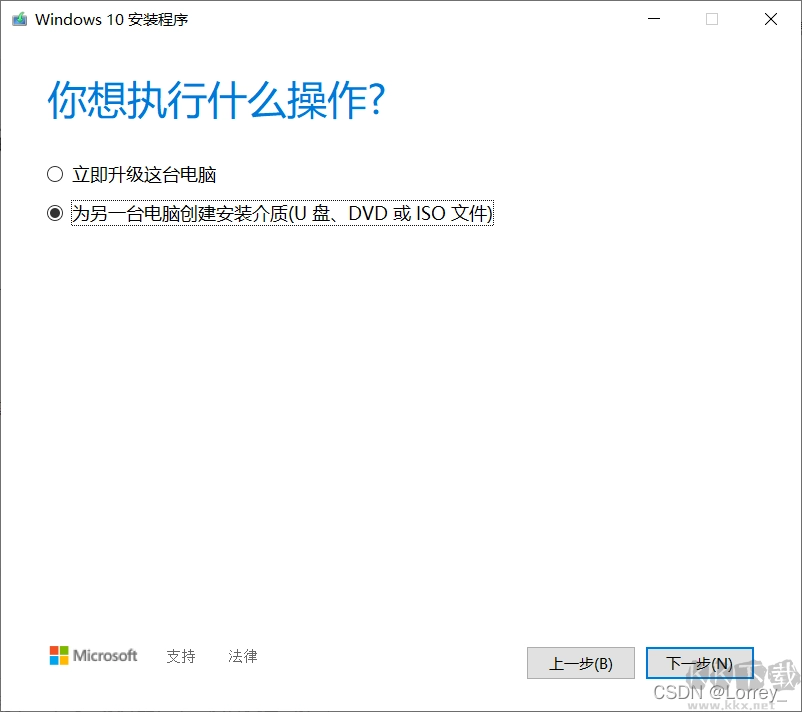
三、在“您想要执行什么操作?”页面,选择“为另一台电脑创建安装介质”,接着选择“下一步” 。
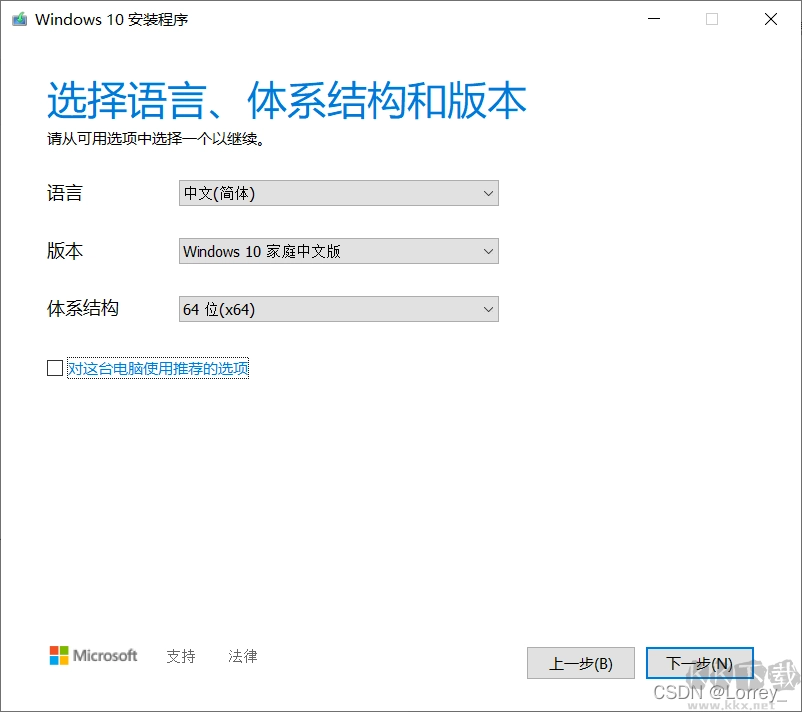
四、选择64位或32位版本,需依据个人电脑的配置情况来决定。
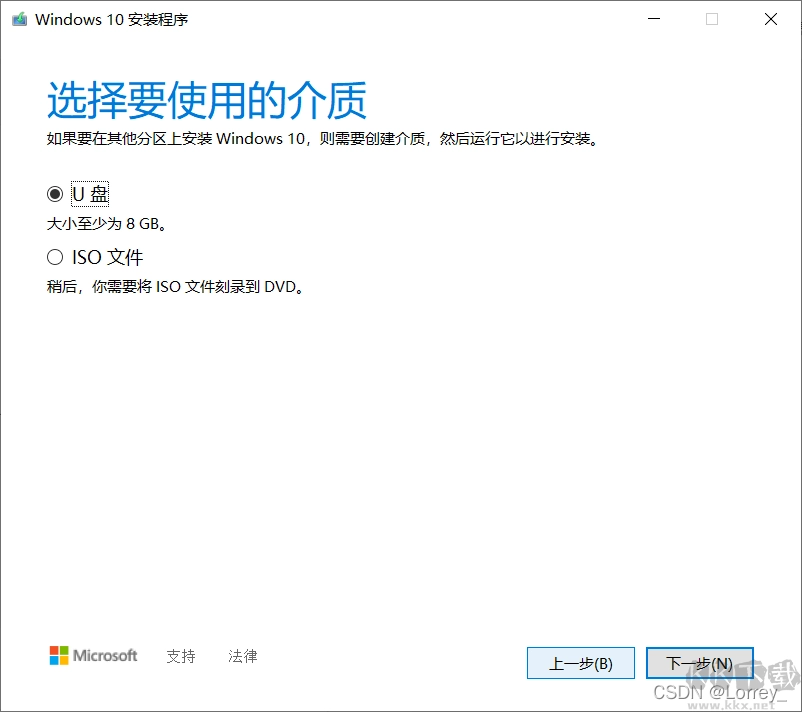
五、选择您要使用哪种介质:
1、 选择U盘,然后选择下一步。
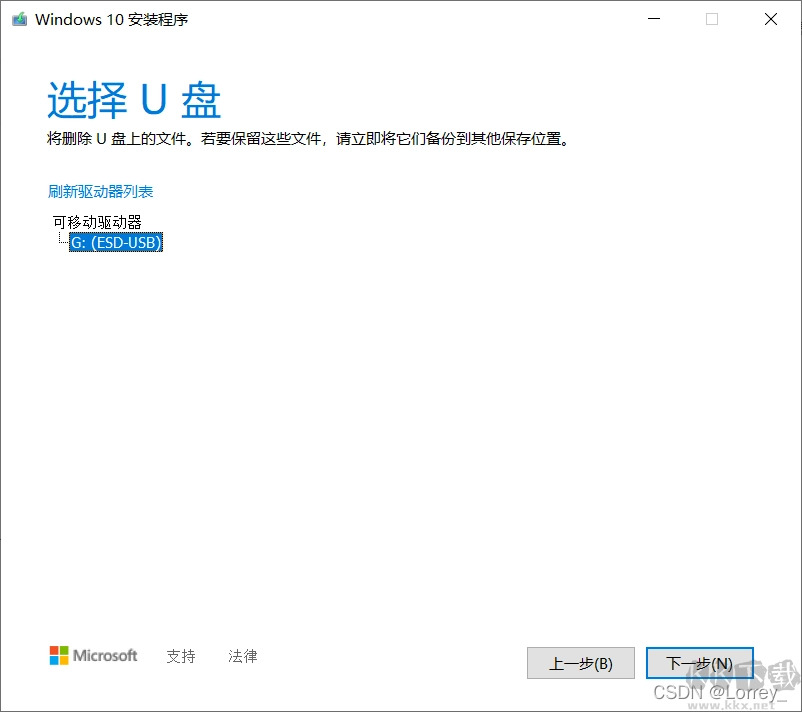
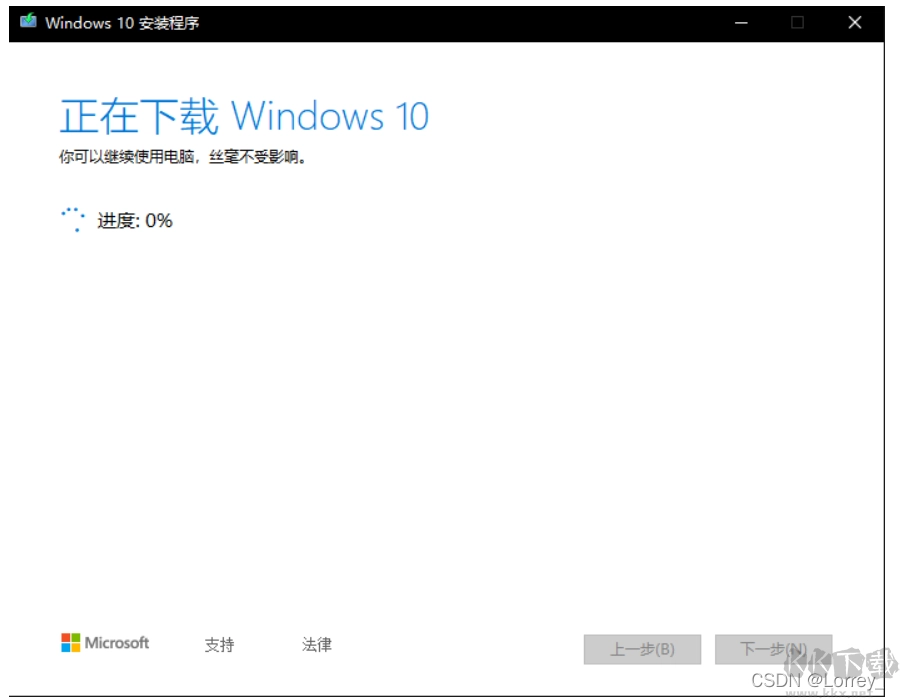
2、 选中您的U盘。接着点击下一步,耐心等待下载及创建介质的过程,完成后点击“完成”。(请连接至少有5G空间的空白U盘,此U盘上的所有数据都将被清除。)
六、系统安装
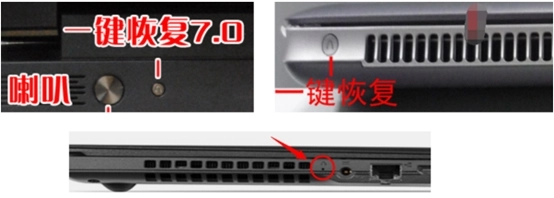
1、U盘制作完成后,将其连接到需要安装系统的机器上。对于联想台式机或一体机,开机时按下F12键可调出引导菜单(台式机安装时建议优先断开网线,避免安装过程中因联网出现卡顿)。若是笔记本,开机时按F12键或者Fn + F12键能调出引导菜单。此外,笔记本在关机状态下,按一下“一键恢复按钮”或者戳“一键恢复小孔”也可进行相关操作。一键恢复按钮或小孔的位置大多在“开机键旁边”或者“电脑左右侧”,具体位置如下图所示:
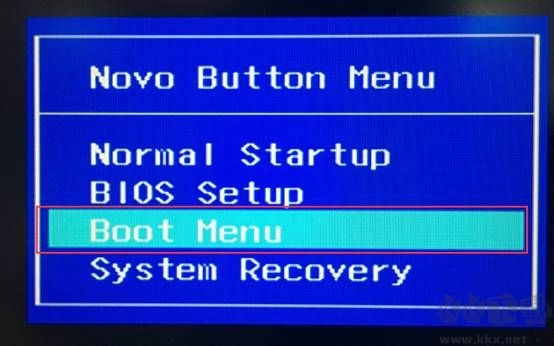
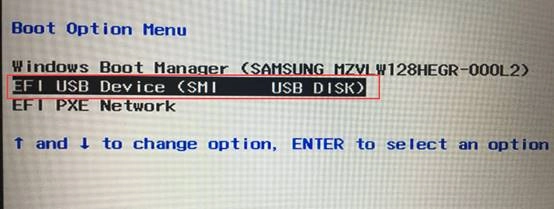
2. 当出现菜单选项时,选中“Boot Menu”(启动菜单)并按下回车键,接着选择USB选项,再次按下回车键,即可启动并开始安装系统。
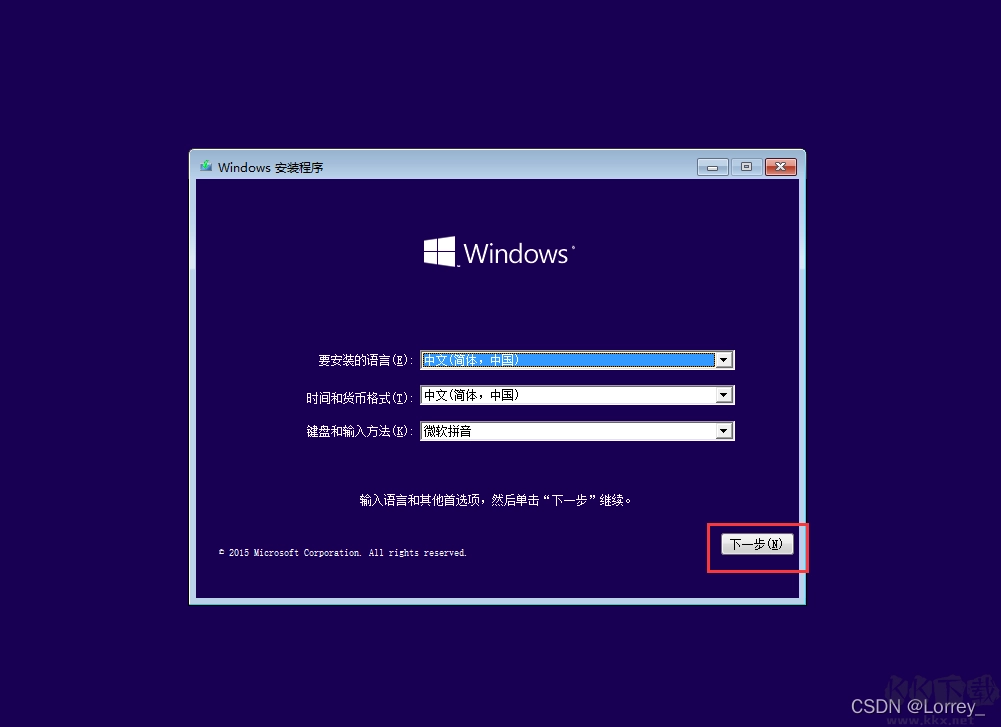
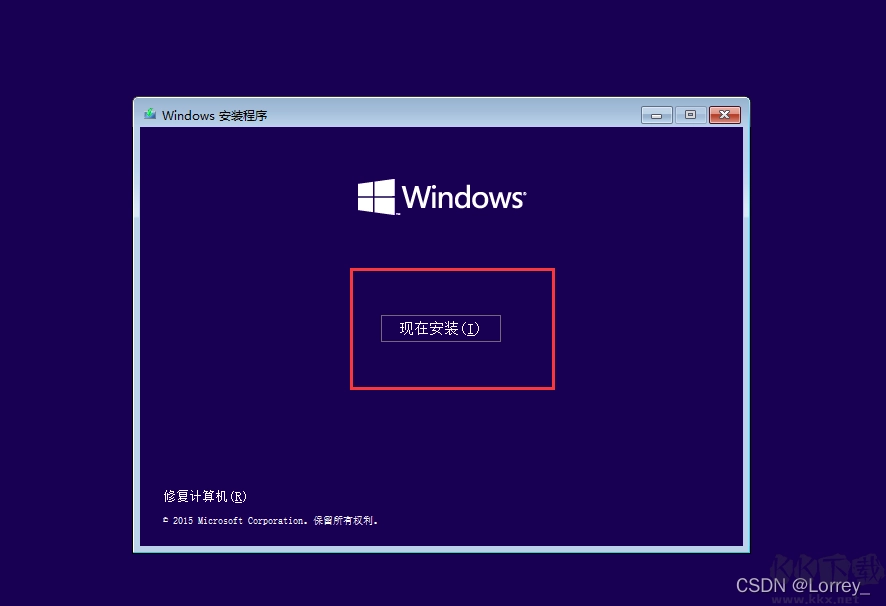
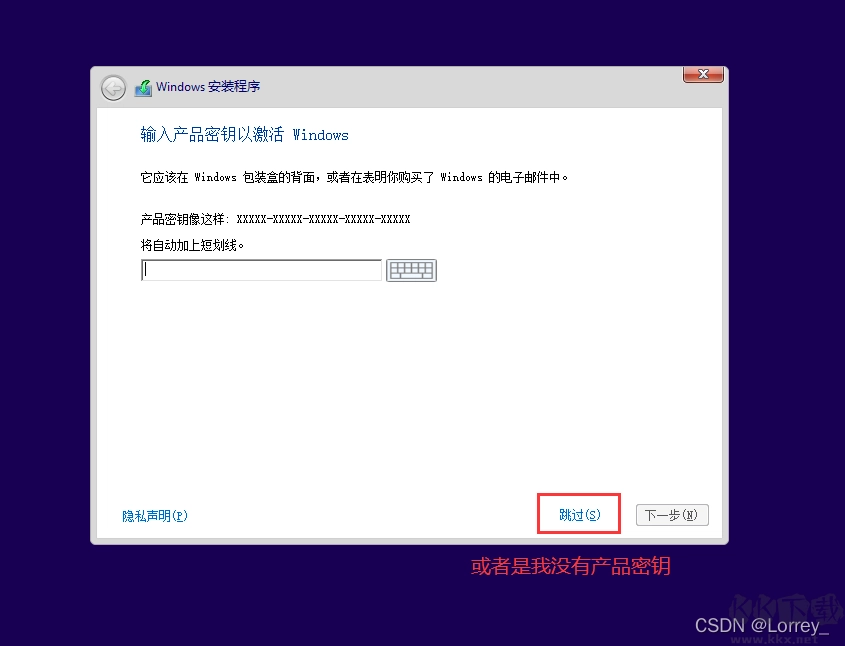
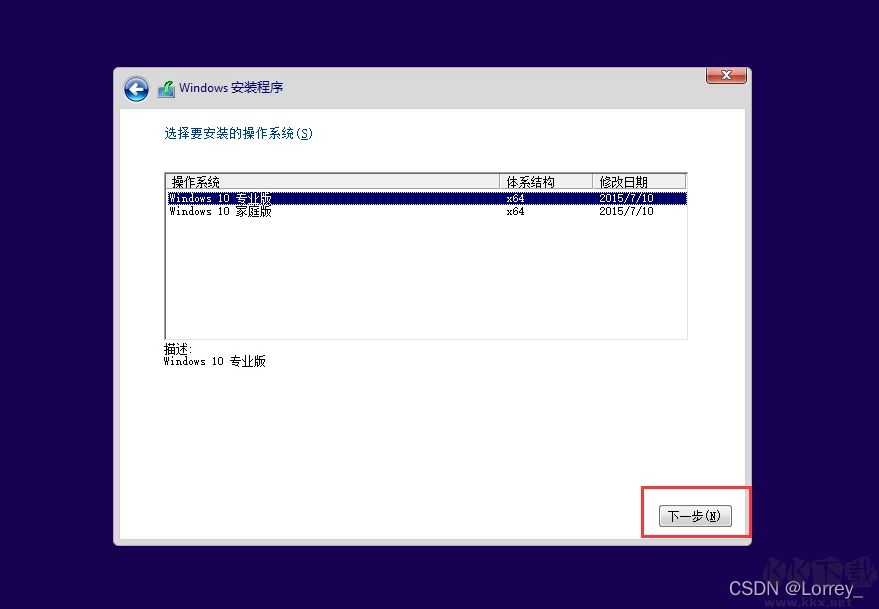
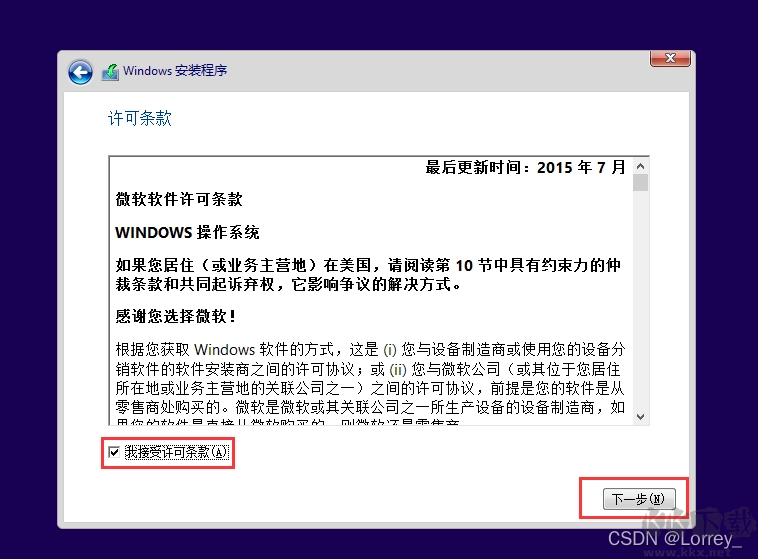
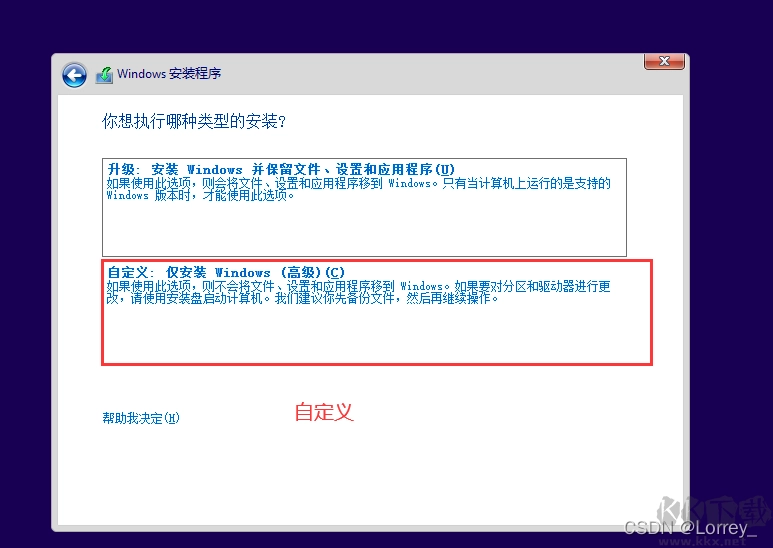
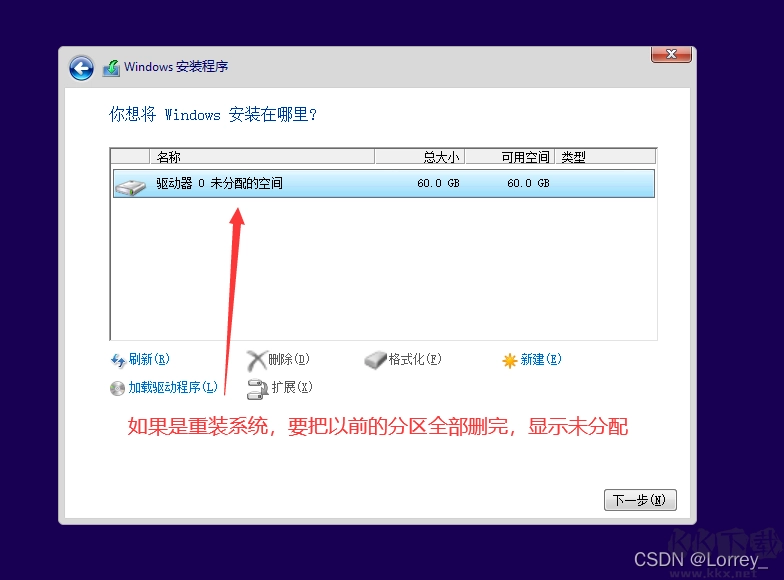
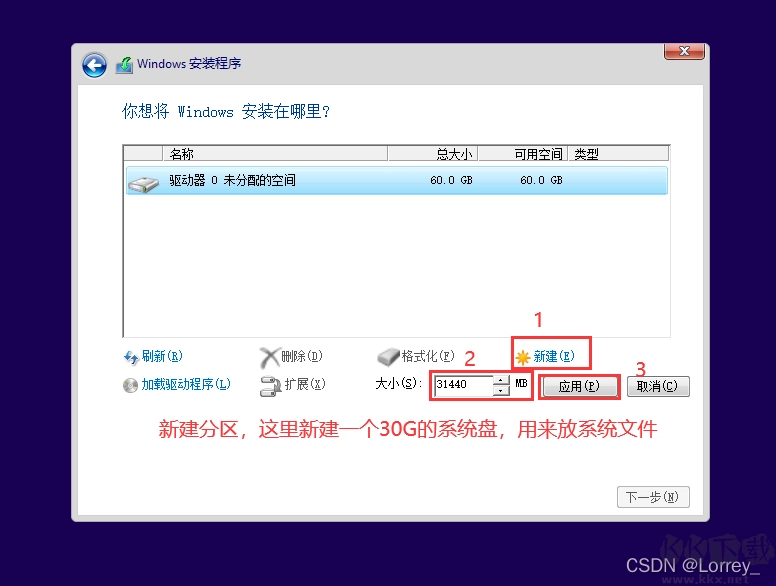
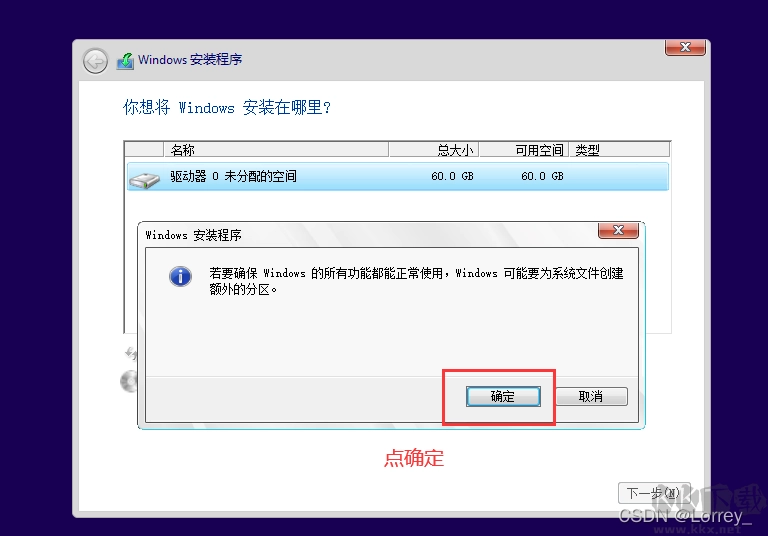
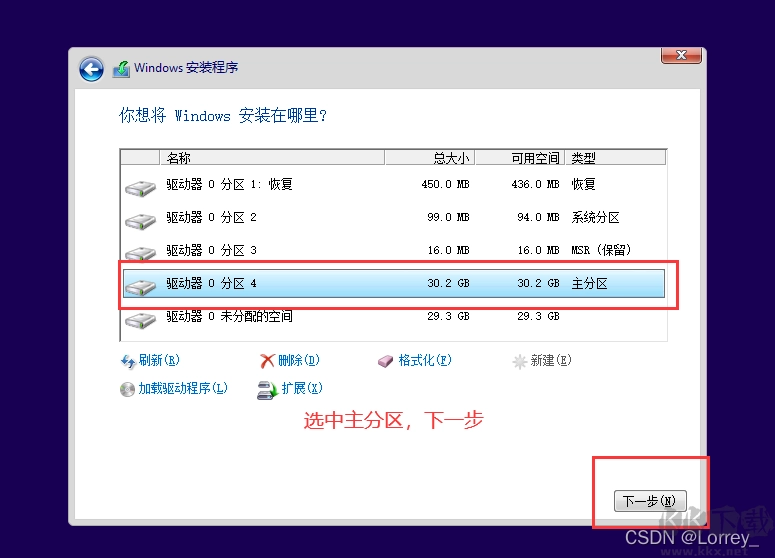
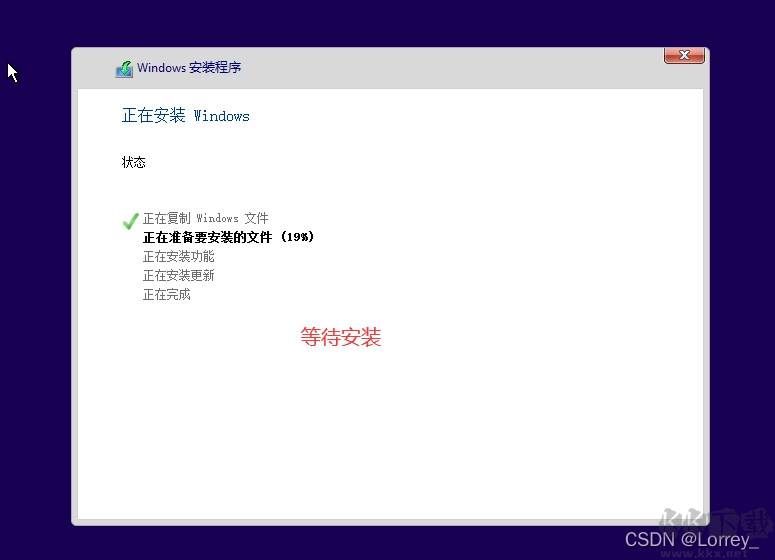
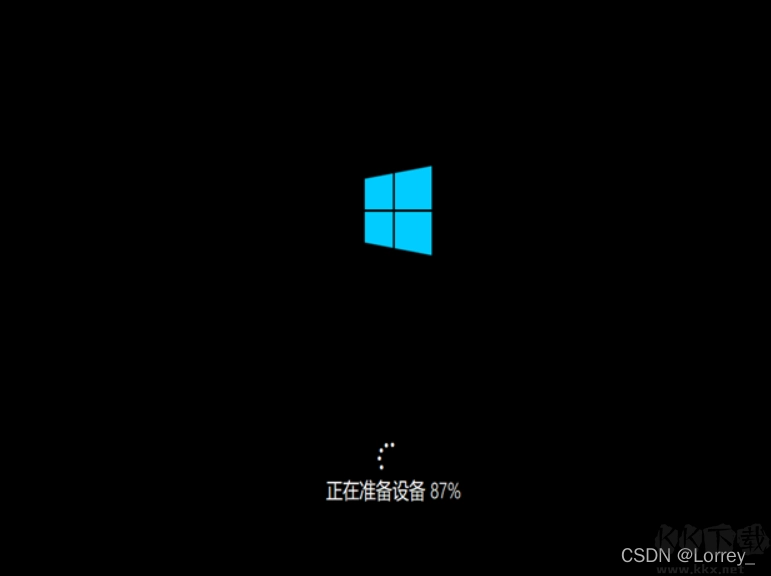
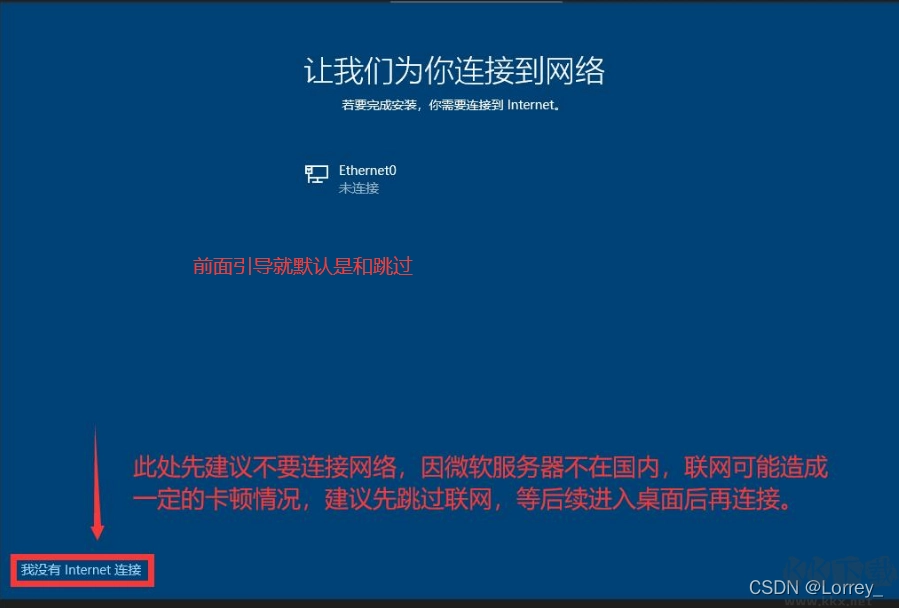
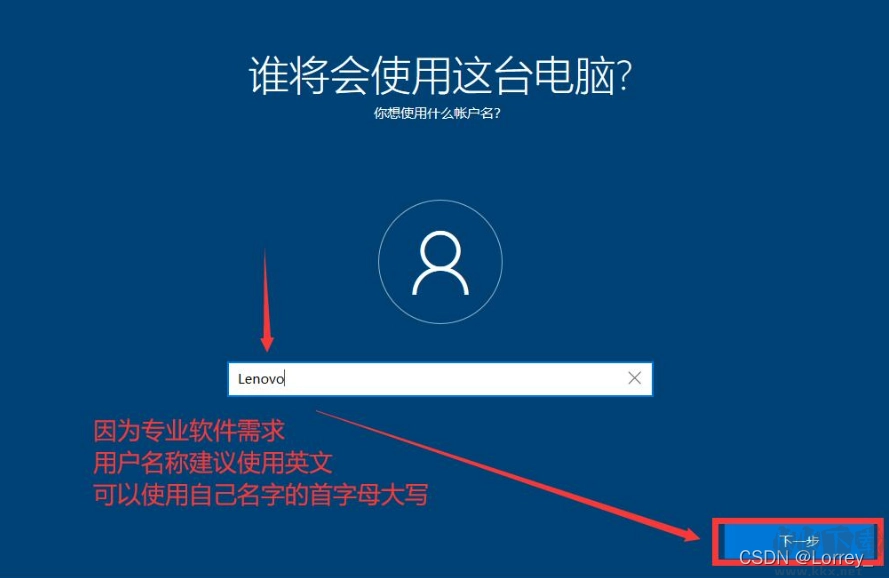
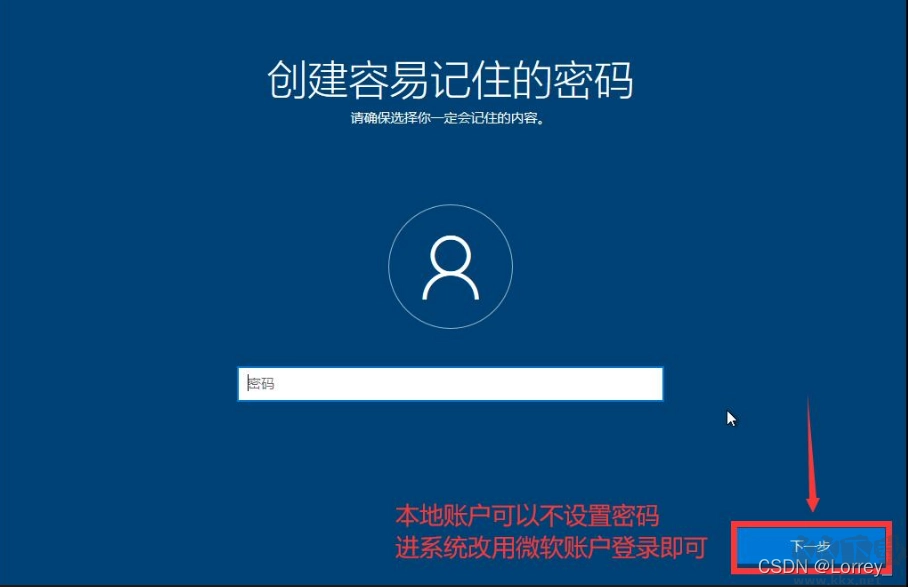
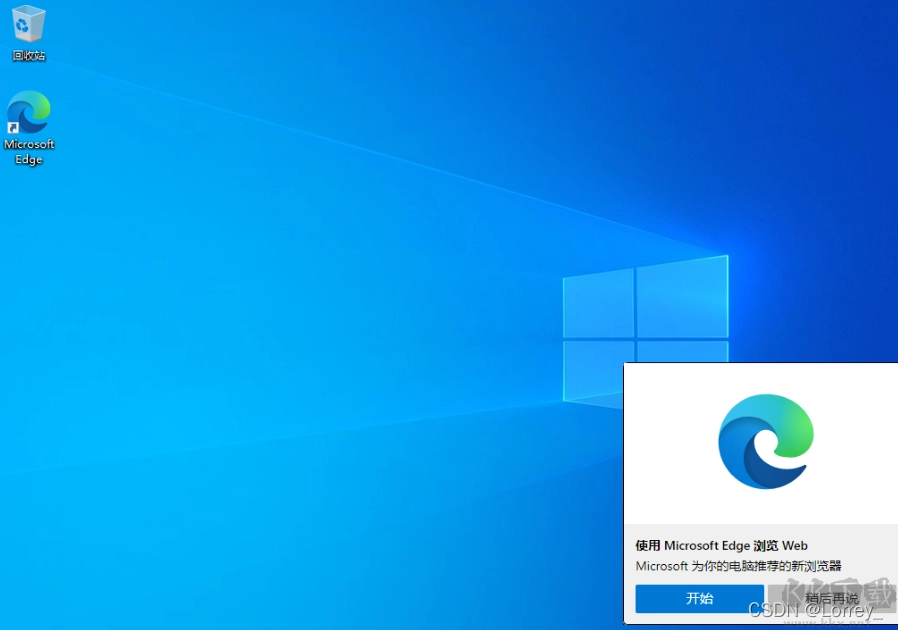
3、系统安装流程(可跳过输入密钥步骤,选择WIN10家庭版进行系统安装。若机器预装WIN10家庭中文版,通常联网后会自动激活;若安装的并非预装的系统版本,需联系微软购买激活密钥):

奥特曼王者传奇安卓免费版
类型:策略塔防
查看





 下一站江湖2里李三问在什么地方
 海狮与海豹之间最主要的差异体现在哪些方面呢?
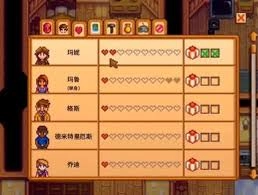 星露谷物语中玛鲁的好感度相关事件都包含哪些内容
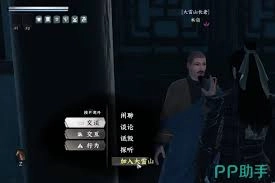 下一站江湖2大雪山晋升攻略
 王者荣耀世界里的燃山回响这个玩法是否有趣
 空洞骑士丝之歌里武器要去哪里升级
 火影忍者手游里新希的技能要怎么了解呢
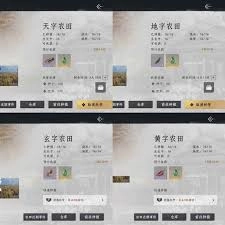 燕云十六声七级家业的通关攻略
 地牢战争3第十一关通关指南
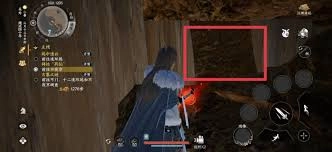 下一站江湖2流风回雪剑的获取方式是什么