
Anthropic推出的AI助手工具Claude桌面端(Claude Desktop),适配Mac与Windows系统,用户借助全局快捷键(例如Mac端双击Option键)即可随时唤醒,便于在各类应用里快速调用。该工具拥有屏幕共享功能,能直接截图或分享应用窗口,还支持语音输入(比如按下Caps Lock键),实现边说边提问。此外,它可连接代码编辑器、文件、数据库等本地工具,让Claude直接融入工作流程,助力提升工作效率,成为用户工作与学习中的得力帮手。

Claude桌面端核心功能介绍: 全局快捷键唤醒:Mac用户双击Option键,Windows用户使用对应快捷键,无需切换界面即可在任意应用中快速唤起Claude。 屏幕交互功能:支持截图选定区域或共享整个应用窗口,直接将屏幕内容同步给Claude,便于实时协作与问题排查。 语音输入交互:按下Caps Lock键启动语音输入,用户可通过语音直接与Claude交流,提升沟通效率。 本地工具连接:借助MCP协议对接本地代码编辑器、文件系统及数据库,让Claude能够直接操作用户的工作环境,助力工作效率提升。 文件快速共享:允许用户将代码、文档、数据等各类文件直接拖拽至Claude窗口,实现内容的即时上传与处理。 Claude桌面端使用步骤: 下载安装流程:访问官方下载页面https://claude.com/download,根据自身操作系统选择对应版本完成下载与安装。 账户登录注册:打开应用后,已有账户直接登录,新用户可注册创建账户。 快捷键唤醒操作:Mac用户双击Option键,Windows用户使用默认快捷键(如Ctrl + Space)唤起Claude。 屏幕与窗口共享:点击Claude界面内的“截图”或“共享窗口”按钮,选择需要截取的区域或要共享的应用窗口。 语音输入使用:按下Caps Lock键开启语音输入功能,通过语音与Claude进行交互。 文件拖拽上传:将目标文件拖拽至Claude窗口,工具会自动加载并处理文件内容。 本地工具连接:通过MCP协议关联本地代码编辑器、文件系统或数据库等工具,实现Claude对本地资源的直接操作。 Claude桌面端典型应用场景: 代码开发场景:编写代码过程中,通过快捷键唤起Claude,拖拽代码文件即可获取语法校验、优化方案或编程问题解决方案。 文档处理场景:阅读或撰写文档时,共享文档所在窗口,让Claude协助完成内容总结、关键信息提取或文本润色。 程序调试场景:遇到程序故障时,共享屏幕或拖拽相关文件,借助Claude分析错误原因并提供调试建议。 数据分析场景:处理数据文件时,将文件拖拽至Claude窗口,获取数据分析思路或可视化图表生成支持。 学习辅助场景:学习新知识时,通过语音输入或文本提问,让Claude提供概念解释、内容总结或拓展学习资料。

点点跳跳手游免费版
类型:休闲益智
查看






 下一站江湖2里李三问在什么地方
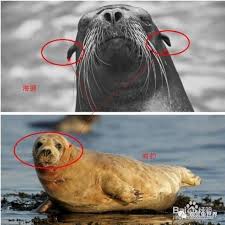 海狮与海豹之间最主要的差异体现在哪些方面呢?
 星露谷物语中玛鲁的好感度相关事件都包含哪些内容
 下一站江湖2大雪山晋升攻略
 王者荣耀世界里的燃山回响这个玩法是否有趣
 空洞骑士丝之歌里武器要去哪里升级
 火影忍者手游里新希的技能要怎么了解呢
 燕云十六声七级家业的通关攻略
 地牢战争3第十一关通关指南
 下一站江湖2流风回雪剑的获取方式是什么